 アプポケ
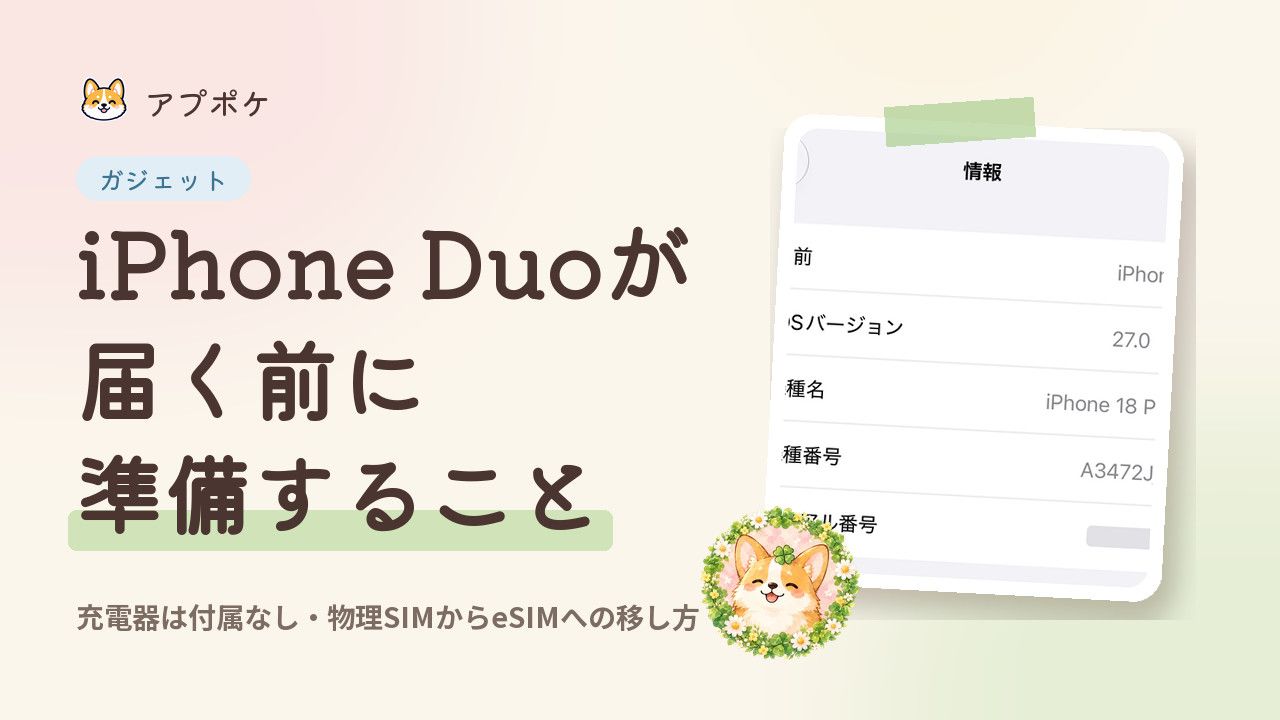
アプポケiPhone Duoが届く前に準備すること|充電器は付属なし・物理SIMからeSIMへの移し方

まずは
- 電源アダプタは
付属しません。 約20分で 最大50%の 急速充電には、 60W以上に 対応した USB-C電源アダプタと ケーブルが 必要です - SIMは
eSIMだけです。 今の iPhoneの 回線は 「eSIMクイック転送」で 移せます。 両方の iPhoneが iOS 18.4以降で、 同じ Apple Accountに サインインしている ことが 条件です - 転送できない
ときは、 通信会社の eSIMの 手続き (QRコードなど)で 切り 替えます。 新しい iPhoneで 回線が 使えるようになると、 前の SIMは 使えなくなります
広告
iPhone Duoは
この

箱に入っているものと、別に用意するもの
箱に
充電の
| 方法 | 必要なもの | 速さ |
|---|---|---|
| 有線 | 60W以上 |
約20分で |
| MagSafe | 35W以上の |
約30分で |
| Qi2 | Qi2対応の |
最大25W |
速さは
USB-C端子は
SIMはeSIMだけ。今の回線を移す方法
iPhone Duoは
今の
先に確かめること
- 両方の
iPhoneが であるiOS 18.4以降 こと。 今の iPhoneの バージ ョンは [設定] → [一般] → [情報]の 「iOSバージョン」で 確かめられます。 18.4より 古い 場合は、 届く 前に アップデートして おきましょう - 両方の
iPhoneで、同じ Apple Account にサインインしていること - 両方の
iPhoneを 近くに 置き、Bluetoothをオンに する こと。 前の iPhoneは パスコードで ロックを 解除して おきます - 新しい
iPhoneが Wi-Fiに つながっている こと (eSIMだけの モデルでは、 国や 地域に よっては 不要です)
![iPhoneの[設定]→[一般]→[情報]の画面。上から名前、iOSバージョン(27.0)、機種名、機種番号、シリアル番号が並ぶ](/_astro/ios-version.C05Y1ahP_2uVQYH.webp)
iOSシミュレーター
初期設定のときに移す
新しい
初期設定の後で移す
- 新しい
iPhoneで [設定] → [モバイル通信]を開く - [モバイル通信を
設定]または [eSIMを 追加]を タップする - 移したい
電話番号を 選ぶ。 番号が 出ない ときは [近くの iPhoneから 転送]を タップする - 前の
iPhoneに 出る 案内に 従い、 [転送]を タップする。 確認コードを 聞かれたら、 新しい iPhoneに 表示された コードを 入れる - 「モバイル通信プランの
設定を 完了する」と 表示されたら、 それを タップし、 通信会社の ページで 手続きを 終える
新しい
クイック転送に対応している通信会社
AppleサポートのeSIMに
au、
一覧に
転送できないとき
前の
- 通信会社の
アクティベーション :通信会社の手続きが 済むと 「モバイル通信プランの インストールの 準備が できました」と 通知が 出ます。 通知を タップし、 [設定]で [続ける]を 選びます - QRコード:通信会社から
届いた QRコードを カメラで 読み取り、 「モバイル通信プランが 検出されました」の 通知から 追加します。 初期設定の 途中なら [QRコードを 使用]を 選びます
どちらも、
ケースと保証
- ケース:Apple純正は
2種類です。 キックスタンド付きで 閉じられる 「iPhone Duoフォリオ」 (24,800円、 ネイビーブルー・トープ)と、 2つの パーツで 両側を 包む 「iPhone Duoケース」 (14,800円、 サンド・ネイビーブルー)。 どちらも 付けたまま MagSafe・Qi2の 充電器が 使えます(Appleの ニュースリリース ) - AppleCare+:購入ページで
「AppleCare+ 盗難・紛失プラン」を 一緒に 申し込めます。 過失や 事故に よる 損傷の 修理 (回数の 制限なし)と、 盗難・紛失の 保証 (1年間に 2回まで)が 付きます。 料金と サービス料は 購入ページで 確かめてください
折りたたみの
仕事用アプリの