Siriアプリを開いたら、まず新しい話題を始めるのか、前の会話を続けたいのかを選びます。同じ写真や資料について掘り下げるなら続きのチャットを使い、あとで探す会話には内容の分かる名前を付けると整理しやすくなります。
本記事は2026年10月28日に確認したAppleの日本語Siriアプリガイドに基づく操作解説です。実機で質問・添付・同期・削除を試した記事ではありません。以下の質問文は使い分けを考えるための編集部作成例で、実際に得られた回答ではありません。
始める前にSiri AIの設定と対応条件を確認
Siri専用アプリは、Siri AI(ベータ版)をオンにして使います。公式の有効化手順は次のとおりです。
- [設定]を開き、[Siri]をタップする。
- Siriがオフなら[Siriをオンにする]を選ぶ。
- [Siri AI(ベータ版)を試す]を選び、表示される案内に従う。
対応iPhone、Apple Intelligence、言語などの条件があります。見つからない場合は、まず日本語Siri AIの対応機種・利用条件を確認してください。更新できるすべてのiPhoneで使えるとは限りません。
Appleの10月26日発表は、27.2のアップデートによる日本語提供の案内です。専用アプリの操作はiOS 27のユーザガイドに掲載されています。日本語対応の時期と、アプリそのものの初登場時期を混同しないでください。
最初の質問:新規チャットか前の続きを選ぶ
Siriアプリを開きます。新しい話題なら、四角にペンの形をした新規チャットボタンを選びます。以前の話題なら、そのチャットを開いて続けます。
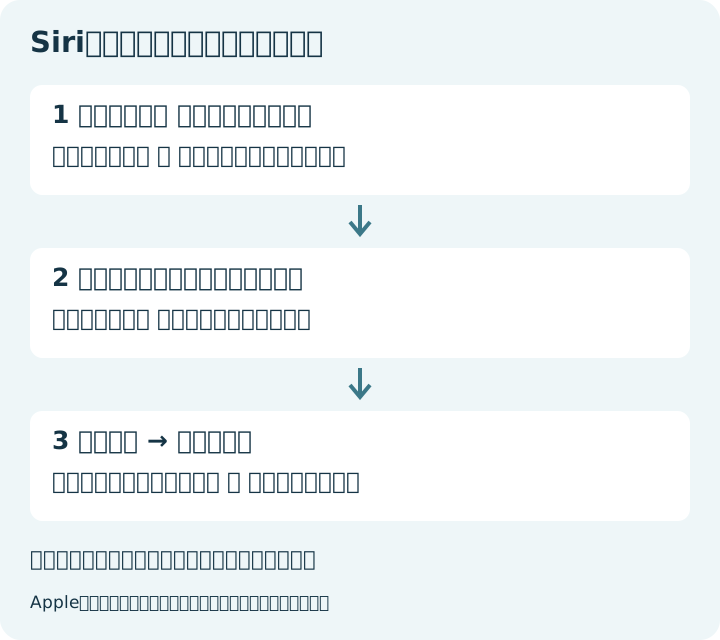
公式手順をもとに編集部が整理した判断図です。Siriの実画面や操作結果を再現したものではありません。
| 場面 |
選ぶ操作 |
質問文の例 |
| 別のテーマを始める |
新規チャット |
「週末の予定を考えたい」 |
| 同じ資料の別の点を知りたい |
そのチャットで追加質問 |
「今の説明を3項目に短くして」 |
| 声を出しにくい場所 |
文字入力 |
質問を入力し、上向き矢印の[Siriに頼む]ボタン |
| 音声で質問したい |
マイクボタン |
マイクを選んで話す。文字へ戻るならキーボードボタン |
テーマごとに会話を分けておくと、あとから履歴を探しやすくなります。これは整理方法の提案で、話題を分ければ必ず回答品質が上がるという意味ではありません。
写真・ファイルを追加し、同じチャットで聞き直す
チャットで追加ボタン[+]を開き、手元の資料に合わせて選びます。
| 使う資料 |
公式ガイドの操作 |
質問文の例 |
| いま撮る写真 |
[+]→[カメラ]→撮影 |
公開の案内を撮って「持ち物と日時を分けて」 |
| 保存済みの写真 |
[+]→[写真]→写真を選択 |
公開パンフレットの写真で「注意事項を箇条書きにして」 |
| 保存済みのファイル |
[+]→[ファイル]→ファイルを選択 |
公開資料で「要点を3つにまとめて」 |
写真を追加したあとに「日時だけ抜き出して」など、同じ資料への質問を続けられます。新しい話題に移る場合は、履歴に戻って新規チャットを始めます。
本稿の[+]→[カメラ]は、チャットに写真を追加する操作です。「カメラ」アプリ内のSiriモードとは分けて考えてください。対応するファイル形式・サイズ・ページ数の上限は今回確認できていません。任意のPDFや画像が必ず読み取れる、読み取り結果が正確であるとは保証できません。重要な日時や数値は元の資料と見比べます。
履歴へ戻る、探す、名前を付けて残す
新規チャット画面が開いている場合は、[閉じる]ボタン(×)でチャット履歴を表示します。これはAppleのガイドにあるボタン名と形です。
| したいこと |
履歴画面からの操作 |
| 前の会話を開く |
続けたいチャットをタップ |
| 会話を探す |
虫眼鏡の検索ボタン→検索語を入力→キーボードの検索ボタン |
| よく使う会話を固定する |
チャットを長押し→[ピン留め] |
| 内容が分かる名前にする |
チャットを長押し→[名称変更]→名前を入力→[OK] |
| 表示を切り替える |
右上の横線のオプションボタン→[グリッド]または[リスト] |
例えば公開イベントの案内を調べたチャットなら、[名称変更]で「イベント案内・持ち物」のような名前を付ける方法があります。ピン留めは素早く開くための整理で、削除を防ぐバックアップとして扱わないでください。
いつも新規チャットが開いて戸惑う場合は、[設定]→[Siri]→[開いたときに表示]で[最近のチャット]または[新規チャット]を選べます。履歴の見せ方は[プレビュー]でも変更できます。
削除前に[チャットを保持]を確認
1件だけ削除する公式手順は、チャットを長押しして[削除]を選び、もう一度[削除]で確定します。会話を整理したいだけなら、先に名称変更やピン留めで足りるかを考えてから削除します。
保存期間は、[設定]→[Siri]→[チャットを保持]から選びます。[30日]または[1年]を選ぶと、その期間を過ぎたチャットは完全に削除されるとAppleが明記しています。

引用:Apple「Siri AI: iPhoneでSiriアプリを使用する」の公式説明画面。2026年10月28日に編集部が撮影。保存設定を変える前に原文を確認できるよう、削除条件の注記だけを引用しています。実機設定画面ではありません。
保存期間を短くする前に、必要なチャットがないかを確認してください。保存期間の初期値や、削除後に復元する操作は今回確認できていません。「初期状態で30日」「削除しても戻せる」とは案内していません。
別のAppleデバイスで続けたいとき
公式アプリガイドは、同じApple AccountにサインインしているほかのAppleデバイスで会話を引き継げると説明しています。同期には、Apple AccountだけでなくSiri用のiCloud設定も確認します。
公式iCloudガイドのiPhone/iPad向け手順は、[設定]→自分の名前→[iCloud]→[すべて表示]→[Siri]で、端末の同期をオンにする流れです。各デバイスで同じApple Accountを使う必要があります。この記事では設定変更や端末間の同期を実際に試していません。
日次の具体的な使用回数、写真・ファイル処理の精度や速度、日本語の実機表示、削除・同期の挙動は未検証です。まず対応条件を確認し、公開資料で質問の流れを試すところから始めると、操作を整理しやすくなります。Siri AIの機種・言語・地域・上限条件は対応条件のガイドで確認できます。
 アプポケ
アプポケ