LINE公式アカウントを運営していて、新しい[投稿]が見つからない場合は、まず自分のアカウントへの提供時期を確認します。投稿は作成できるのに読者側で見えない場合は、表示先の条件を確認しましょう。
この記事は、LINEヤフーの公式告知と投稿マニュアルを照合した解説です(2026年10月29日に再確認)。実アカウントでの機能提供、投稿、閲覧表示は未検証です。利用者同士のトークに送るメッセージや、通常のメッセージ配信が使えない問題とは分けて扱います。
全アカウントは10月28日から利用可能
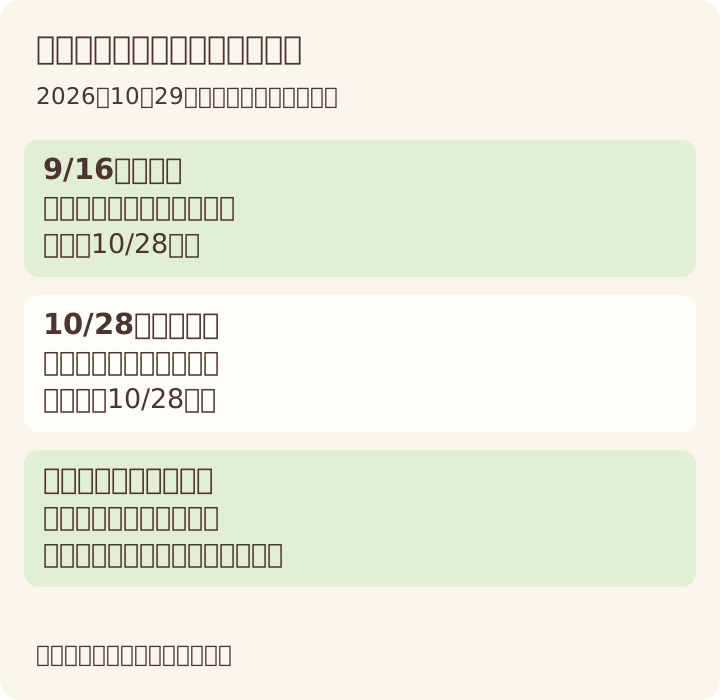
公式告知をもとに編集部が作成した日程図です。実際の管理画面ではありません。
「投稿」機能の提供開始については、2026年10月28日の更新で、すべてのアカウントへの提供開始に合わせて本文を直しています。現在の本文は次のとおりです。
| 対象 |
提供開始・注意点 |
| 認証済みアカウント |
2026年9月16日(水)から順次利用可能 |
| 一部の認証済みアカウント |
2026年10月28日(水)から利用可能 |
| すべてのアカウント |
2026年10月28日(水)から利用可能 |
認証済みであれば9月16日から全員が使えていた、という案内ではありません。公式告知の本文と更新履歴を確認してください。
告知の初掲載日は7月30日です。10月28日は、延期のあと全アカウントへ提供を始めた日として案内されています。各アカウントの管理画面で実際に入口が出るかは、この記事では確認していません。
「使えない」「表示されない」は症状ごとに確認する
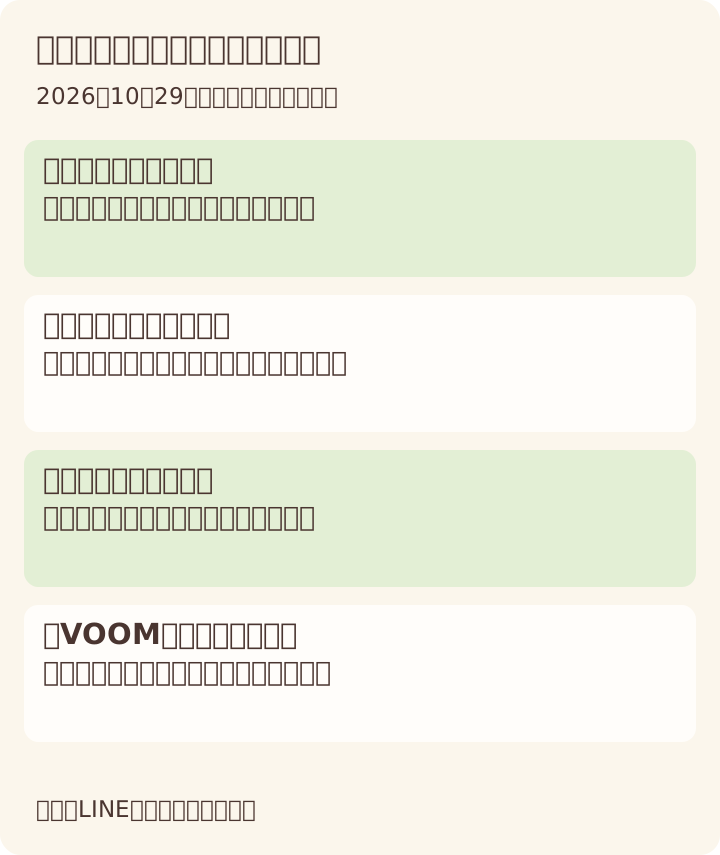
編集部が作成した確認図です。実際のLINE画面やボタン配置を再現したものではありません。
| 困っていること |
先に確認すること |
| 管理画面で新しい[投稿]を使えない |
アカウントの提供時期と、管理者による初回利用の手続き |
| 投稿したがLINEのホームに見当たらない |
ホームへの掲載は保証されず、掲載・表示に時間がかかる場合もある |
| ビジネスプロフィールに出ない |
公開中の投稿があるか、公式告知の表示先の案内を確認 |
| 旧VOOMの投稿が見えない |
新機能へ引き継ぐ仕組みはなく、同内容も再投稿が必要 |
使える対象なら、管理者の初回手続きを確認
公式の投稿マニュアルでは、初回利用の手続きは管理者権限のユーザーのみが行えると案内しています。機能の提供対象となった後の入口は次の順です。
- LINE公式アカウントの管理画面で[ホーム]→[投稿]を開きます。
- 初回の画面では利用規約を読み、同意する場合に[利用規約に同意する]を選びます。
- [同意して利用を開始する]へ進みます。
- 作成するときは[新規投稿を作成]から、メディア・ショート動画・テキストの投稿タイプを選びます。
これは公式マニュアル上の手順です。編集部が実際のアカウントで画面や利用開始を確認した手順ではありません。入口が見つからない場合は、最新告知と管理者への確認を先に行い、マニュアル末尾の公式ヘルプ一覧から問い合わせ先を確認してください。
ホームとビジネスプロフィールは表示条件が違う
LINEアプリの[ホーム]タブには、運営元の基準に沿って投稿が表示されます。投稿すれば必ず載るわけではありません。告知は「投稿すると必ず表示されるわけではありません」と書いています。すぐ見当たらないことだけで投稿の失敗とは判断できません。
公式告知は、公開中の投稿がある場合、投稿一覧ページに「投稿」コンテンツが自動で追加されると案内しています。ビジネスプロフィールにも「投稿」コンテンツの一部が自動で表示され、[もっと見る]から投稿一覧へ進める、と書かれています。詳細はビジネスプロフィールのマニュアルです。ホームへの掲載保証と、一覧・プロフィールへの案内は別です。
プロフィールのリニューアルは別の告知で、10月28日の更新で実施完了と案内されています。投稿機能の提供開始と、プロフィール全体の見た目の変更を混同しないでください。
VOOMの投稿は引き継がれない。同じ内容も再投稿する
VOOM終了に伴う公式アカウントへの影響では、9月16日からビジネスプロフィールの[最近の投稿]にVOOM投稿を表示しない変更などが案内されています。新しい投稿機能が見つからない問題とは別です。
新機能の告知は、VOOMで投稿した内容の移行・引き継ぎ機能はないと明記しています。同じ内容を新機能の表示先に載せたい場合は、利用できるようになってから作成画面で改めて投稿します。再投稿してもホームへの掲載保証はありません。
準備では、使用する文章や画像・動画を、手元に保有し利用する権利のある素材から確認しておくと進めやすくなります。終了したVOOMから今もデータを取得できるか、過去の分析をいつまで見られるかは、この記事では確認できていません。
また、別のプロフィールリニューアルでは、公開中の基本情報は引き継がれる一方、保存のみで非公開の情報は引き継がれず削除されます。VOOM投稿の移行とは別の注意点です。店舗情報やパーツを管理している場合は、公式の変更一覧とデータの扱いを確認してください。
投稿前には下書きで内容と公開設定を確認する
公式マニュアルでは、編集できるのは下書きの投稿だけです。公開済み・予約済み・非公開の投稿は、後から内容を変更できません。公開状態を切り替えられることと、内容を編集できることは別です。
日時や文章を確かめてから公開設定を決めましょう。生成AIで作成したコンテンツを含む場合は、作成画面で[AIで生成したコンテンツ]を有効にする必要があります。画像・動画の容量や形式などは、投稿タイプ別の公式入稿規定で確認できます。
LINEの予定共有を調べている場合は、別機能を扱ったLINEカレンダーとYahoo!カレンダーの違いをご覧ください。本記事の「投稿」とは用途が異なります。
 アプポケ
アプポケ