 アプポケ
アプポケiOS 27のLiquid Glassが見にくいときは?透明度を変える設定と、左右どちらに動かすか
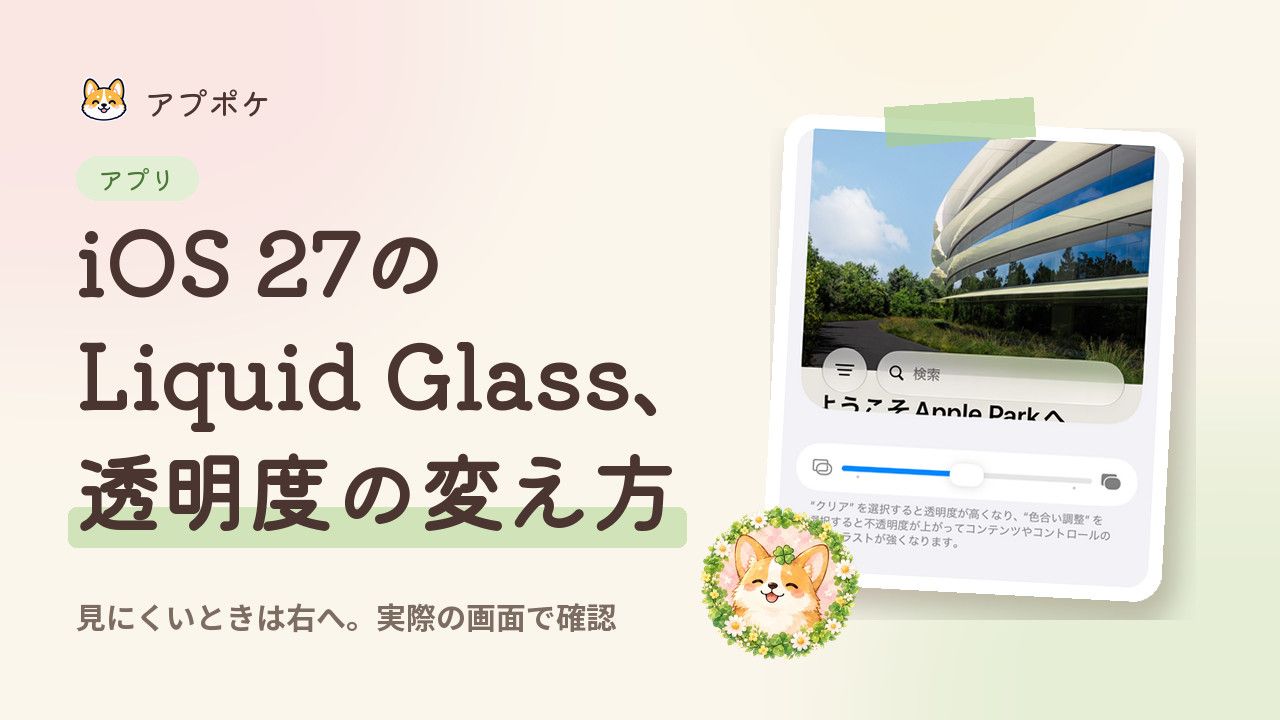

まずは
- [設定]
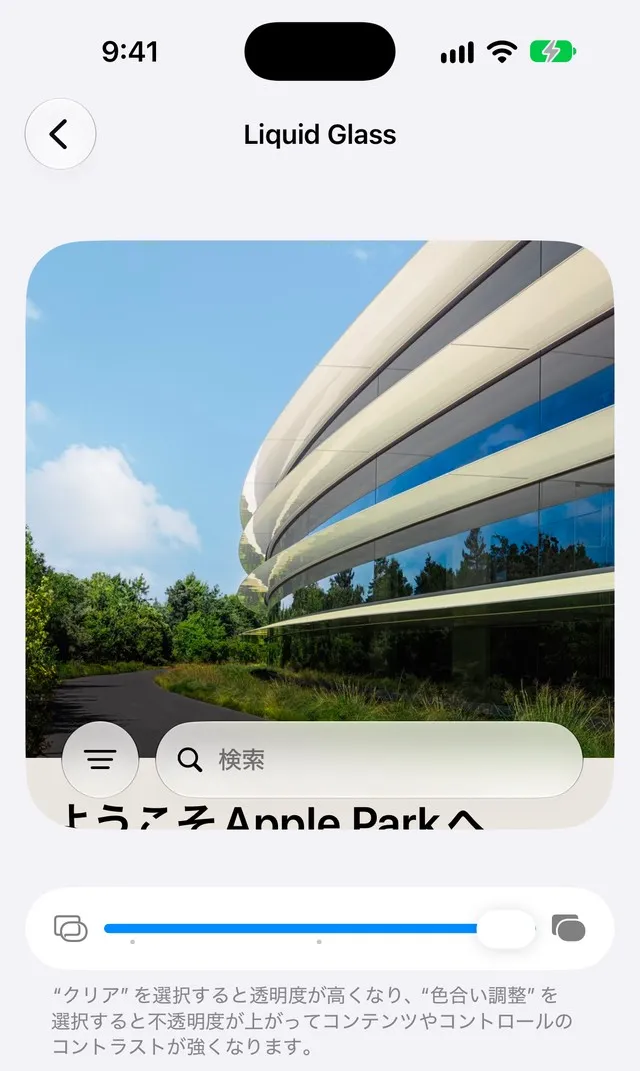
→ [外観] → [Liquid Glass]の スライダーで、 透け具合を 変えられます - 文字が
見にくいときは 右(色合い 調整)へ。 左(クリア)に 動かすほど 背景が 透けます - 中央の
目盛りに 戻すと、 元の 「デフォルト」に 戻ります
広告
iOS 27では、
画面は、
設定の手順
-
[設定] アプリを
開き、[外観] を タップします。 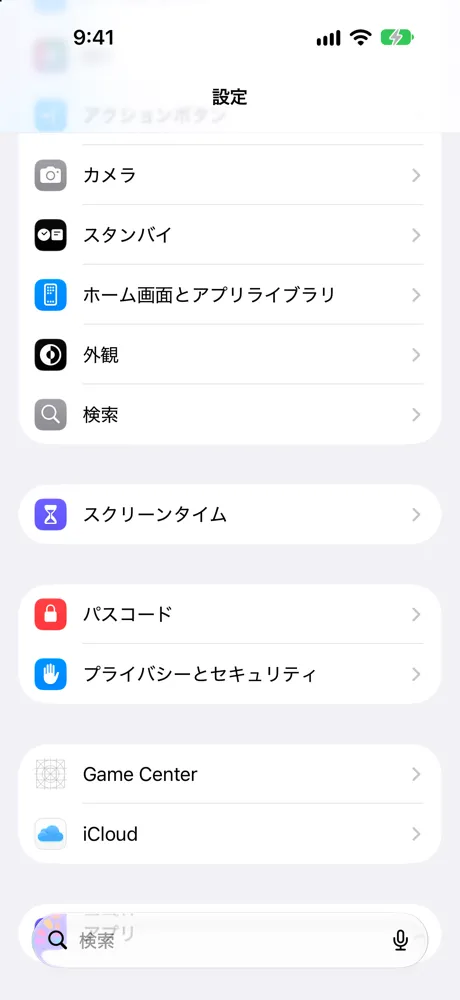
-
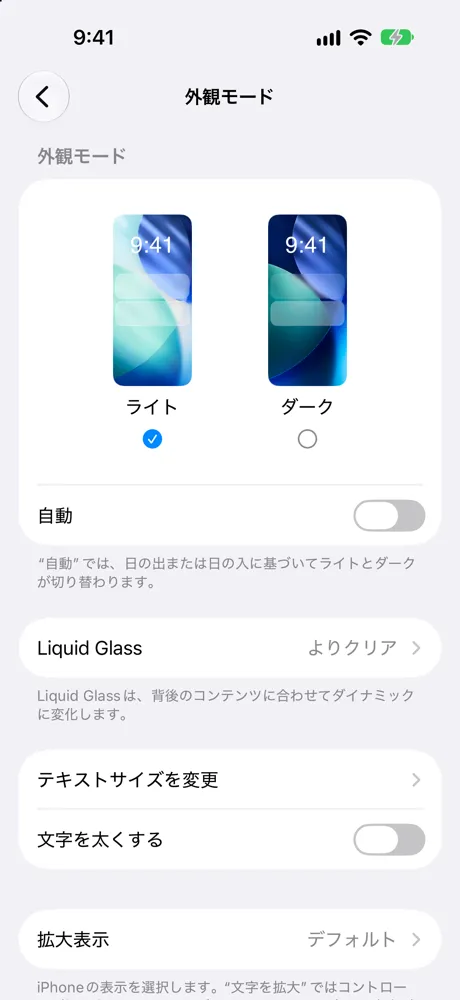
「外観モード」の
画面で、[Liquid Glass] を タップします。 右側に 今の 設定 (最初は 「デフォルト」)が 表示されています。 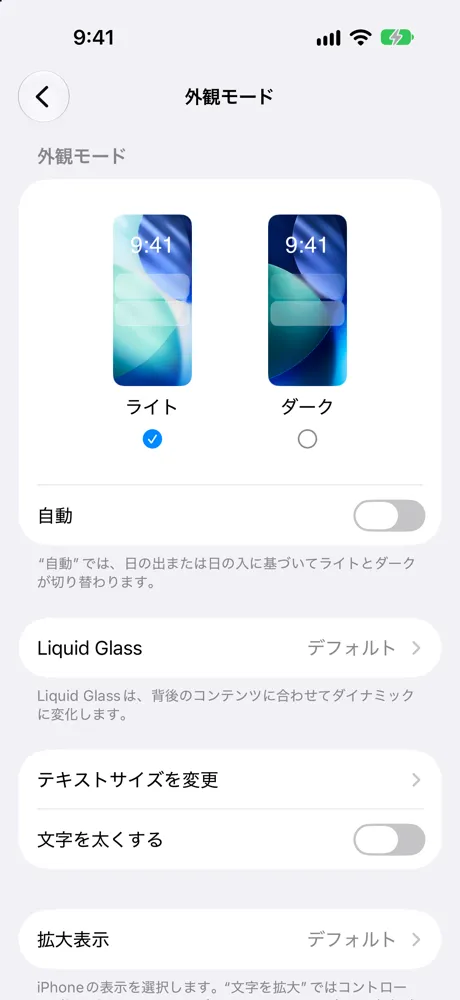
-
画面下の
スライダーを 左右に 動かします。 上の プレビュー (検索バーなど)の 見た 目が その場で 変わるので、 見やすい 位置を 選びます。 設定は 動かした 時点で 反映され、 保存ボタンは ありません。 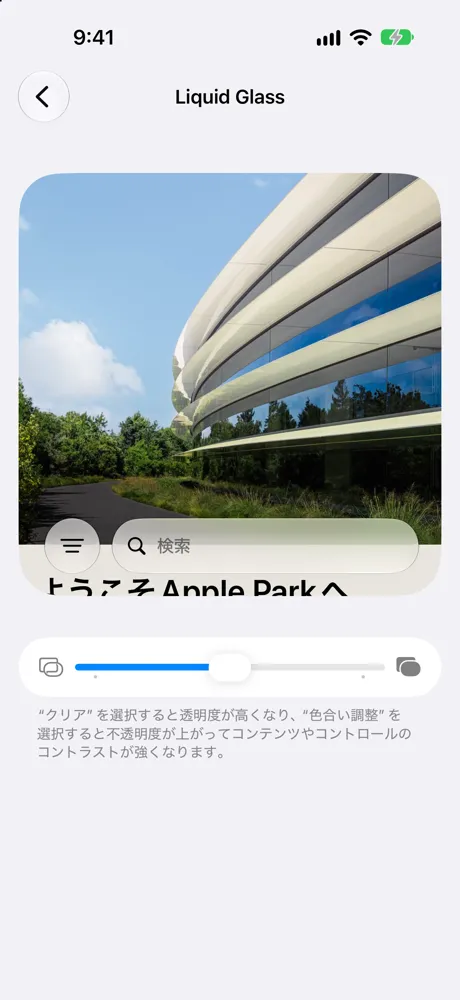
左右どちらに動かすと見やすい?
スライダーの
- 文字や
ボタンを → 右読みやすくしたい (色合い 調整)へ - ガラスらしい
透け感を → 左強くしたい (クリア)へ
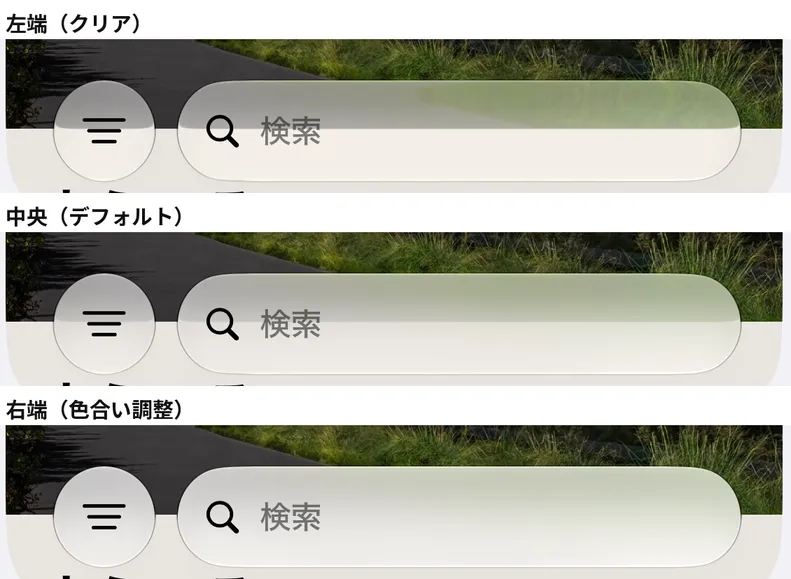
左端・中央・右端で、
下の
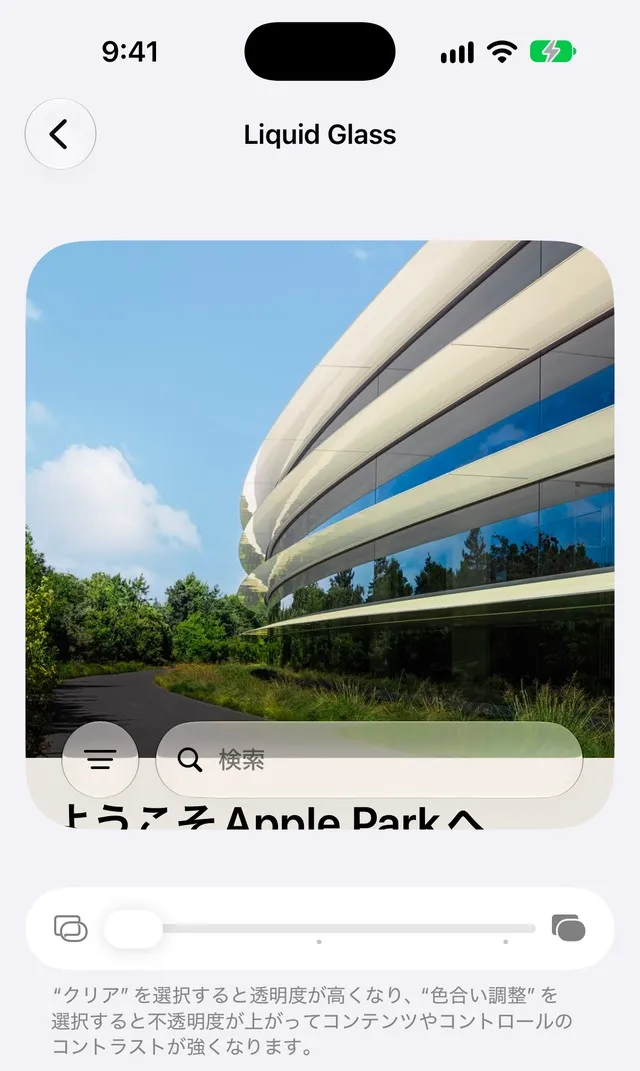
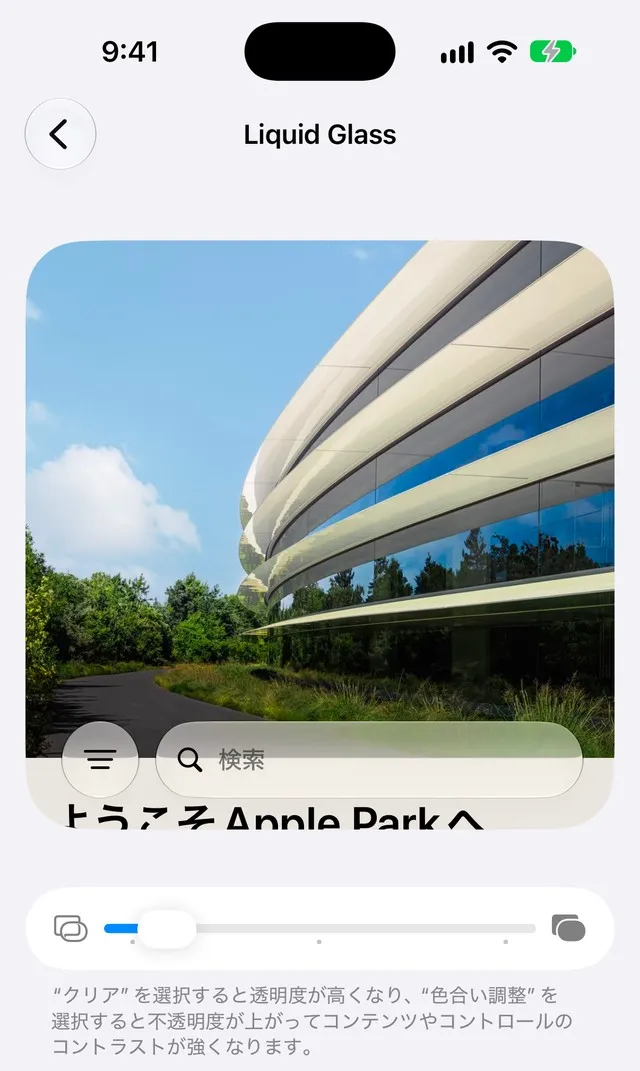
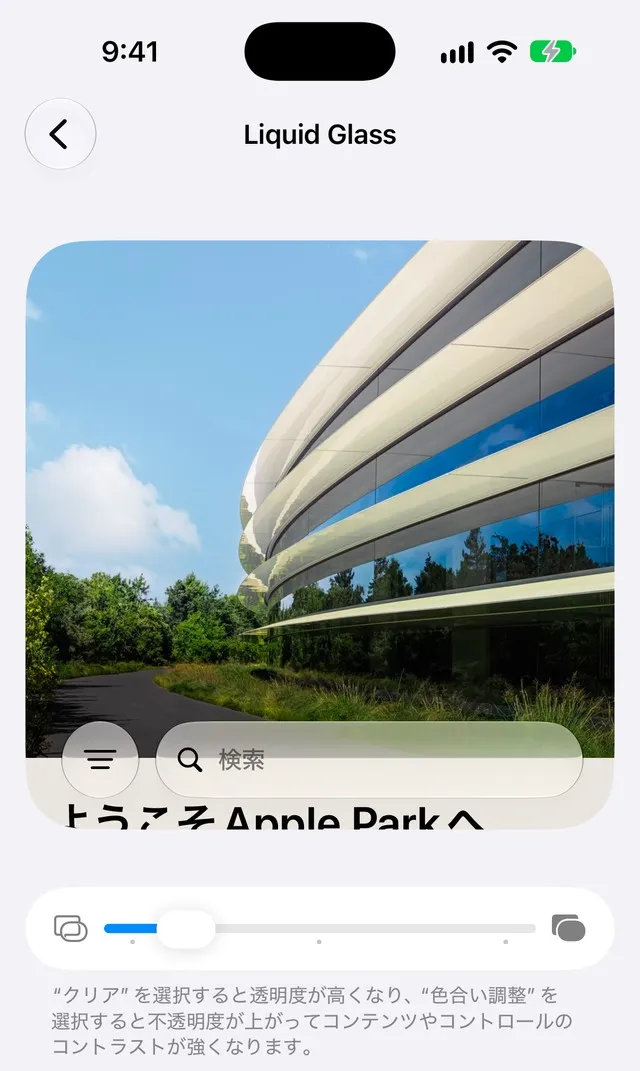
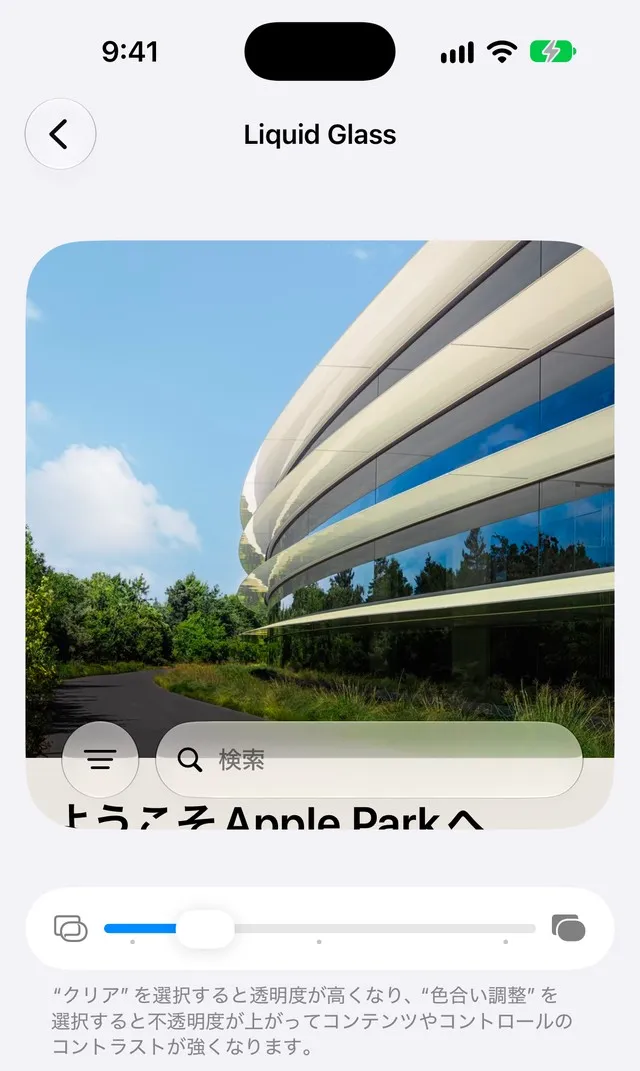
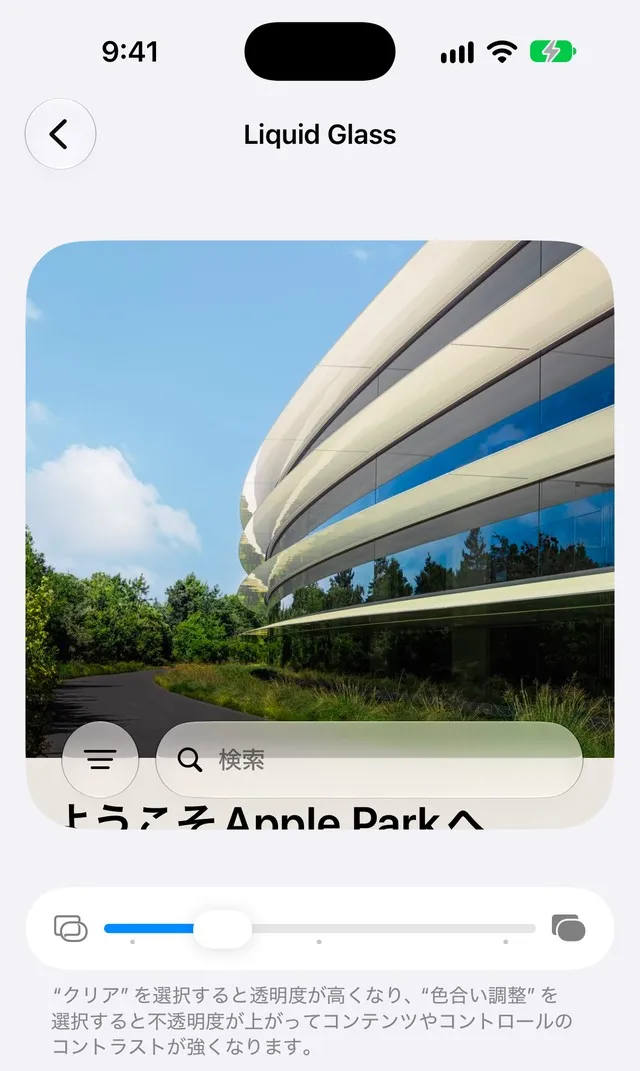
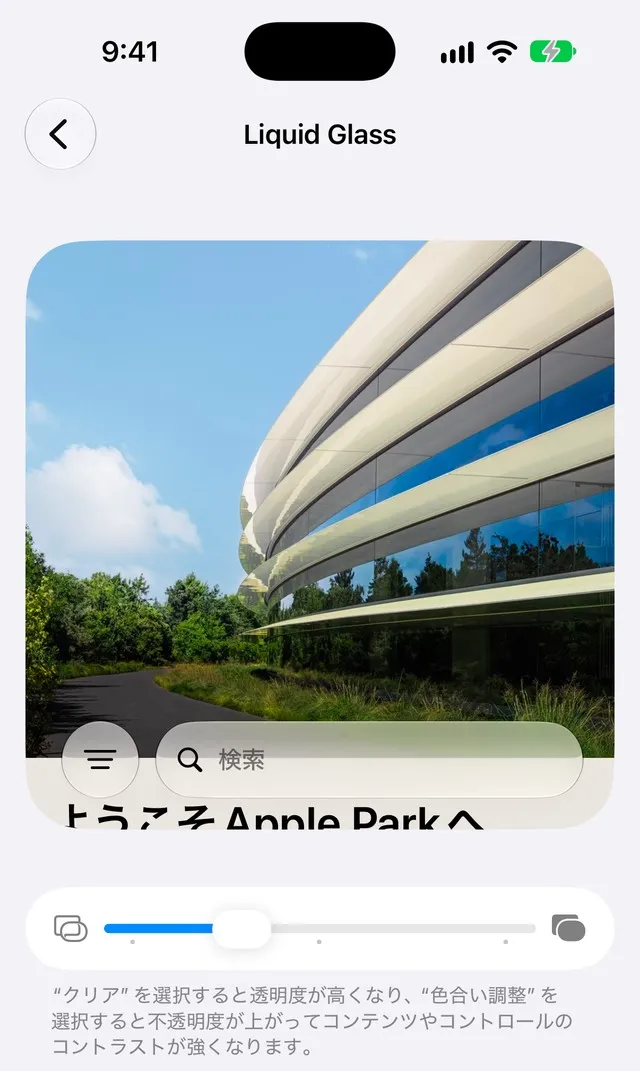
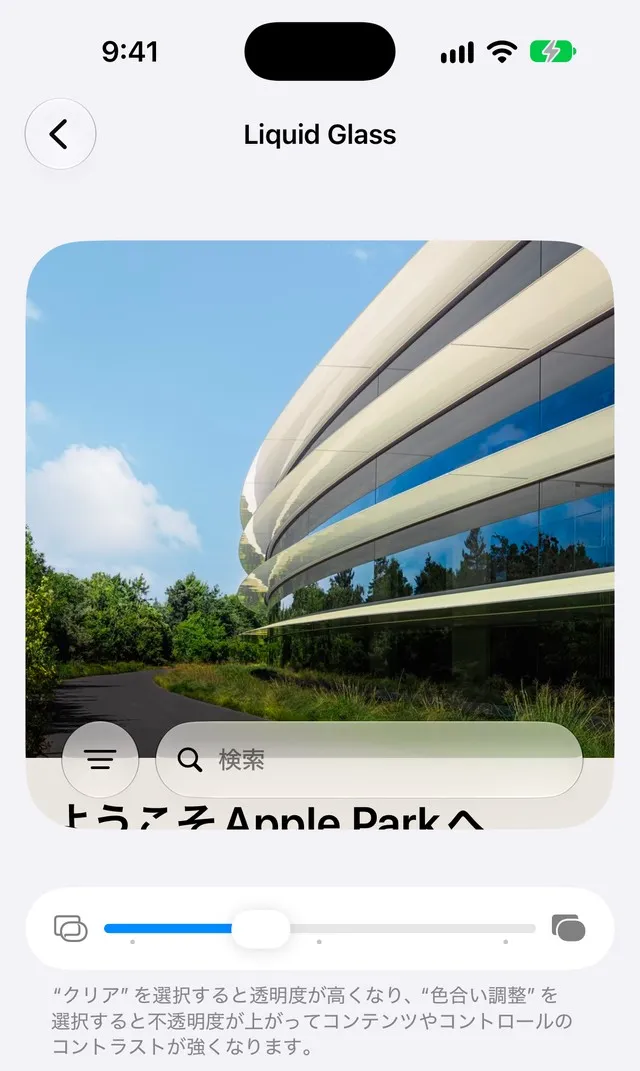
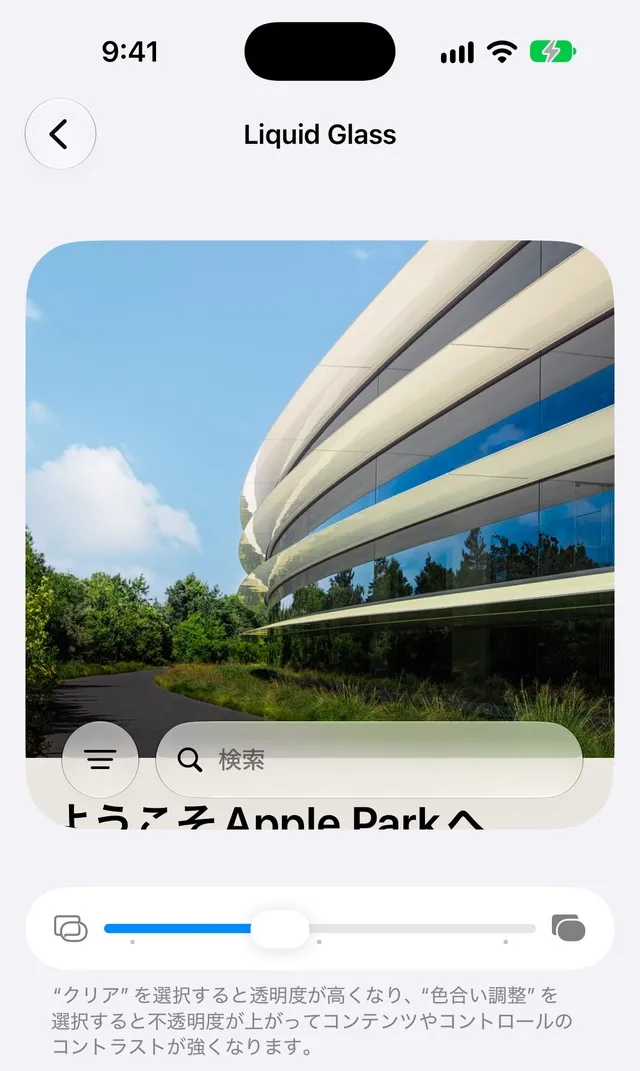
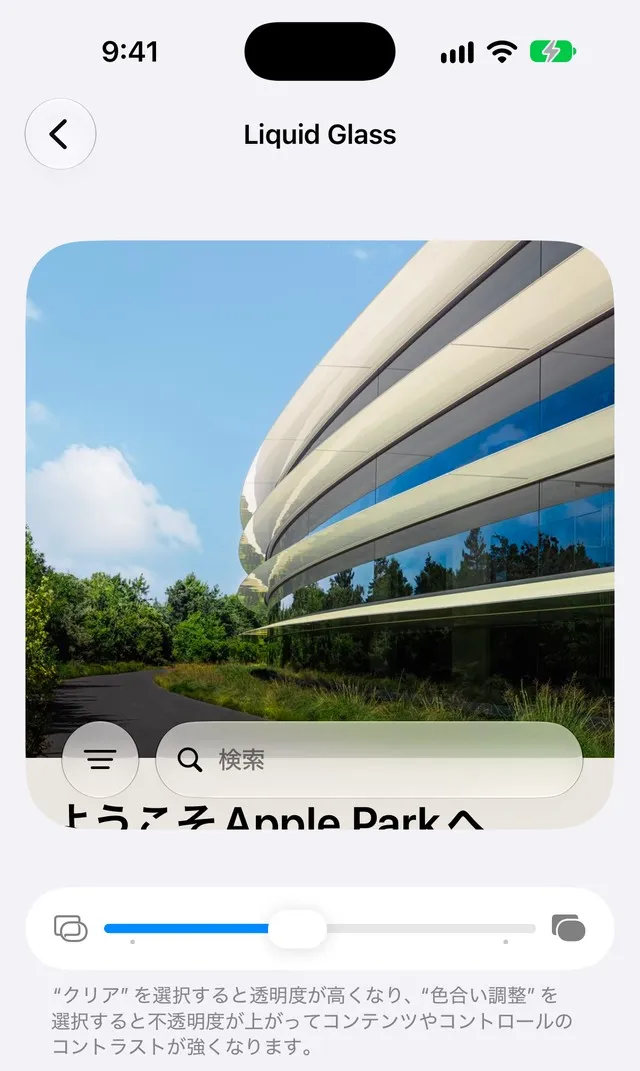
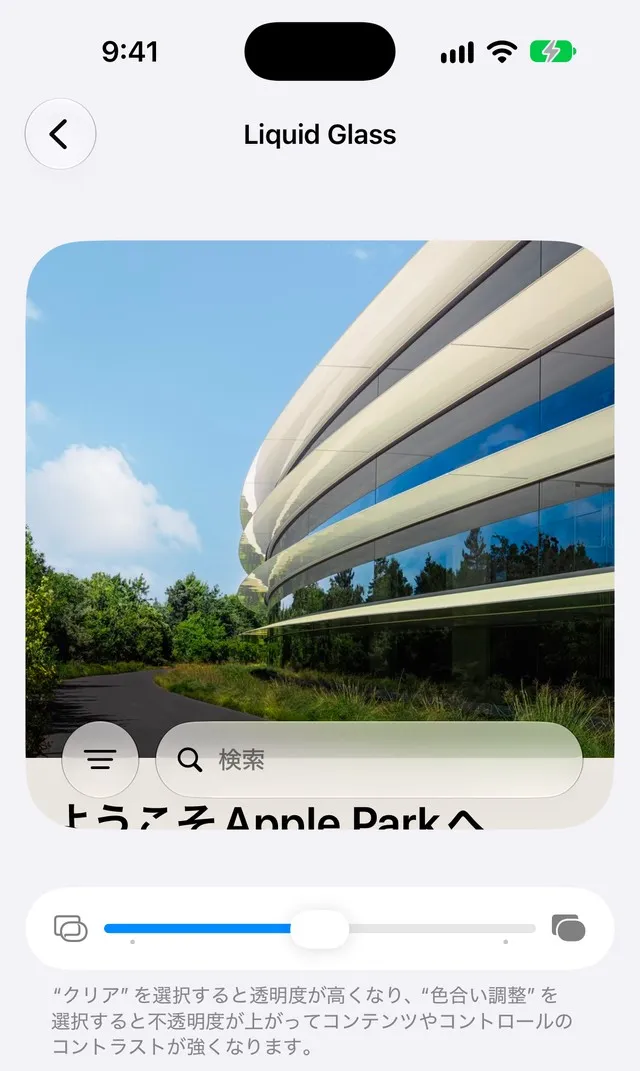
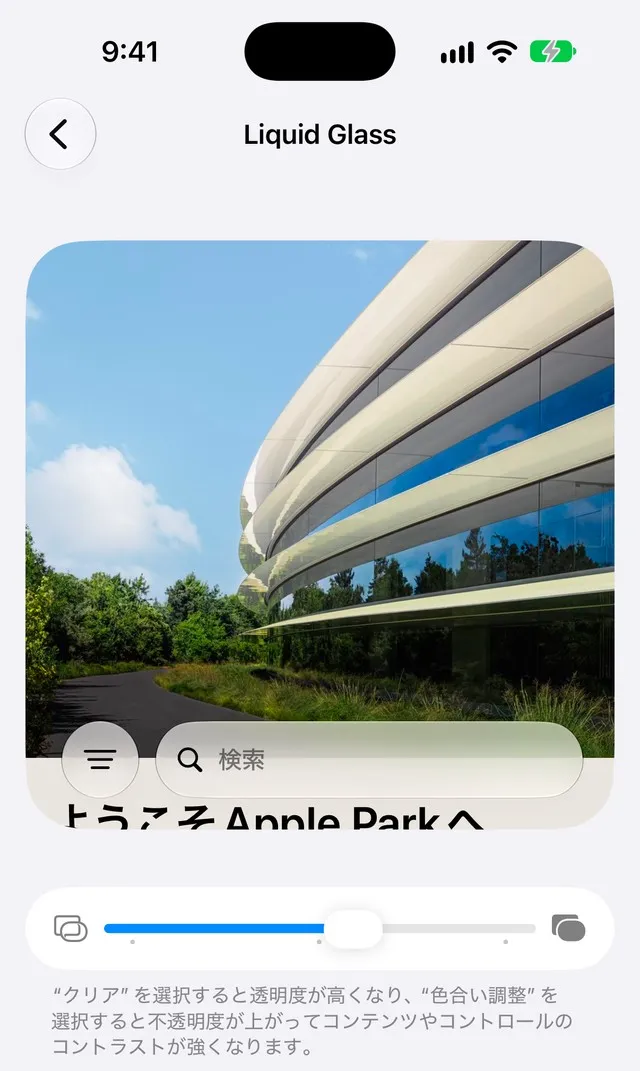
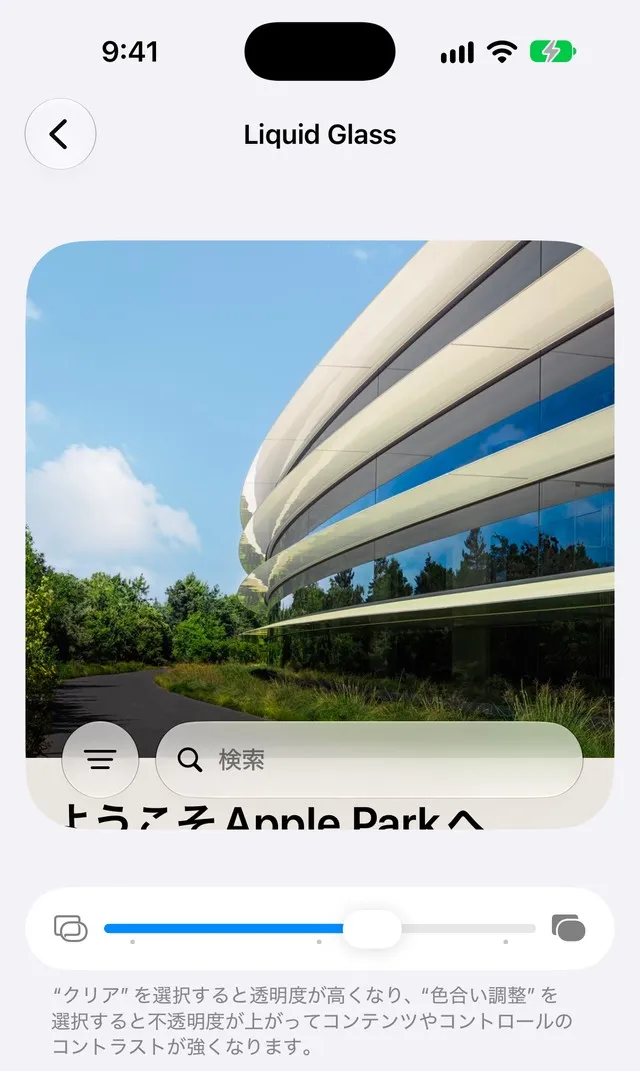
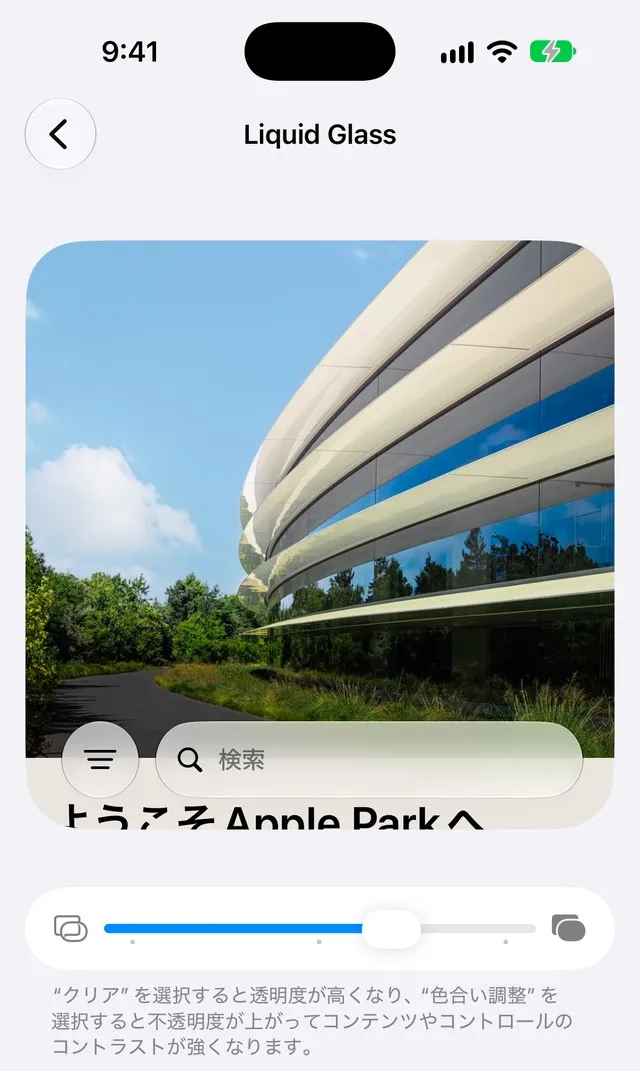
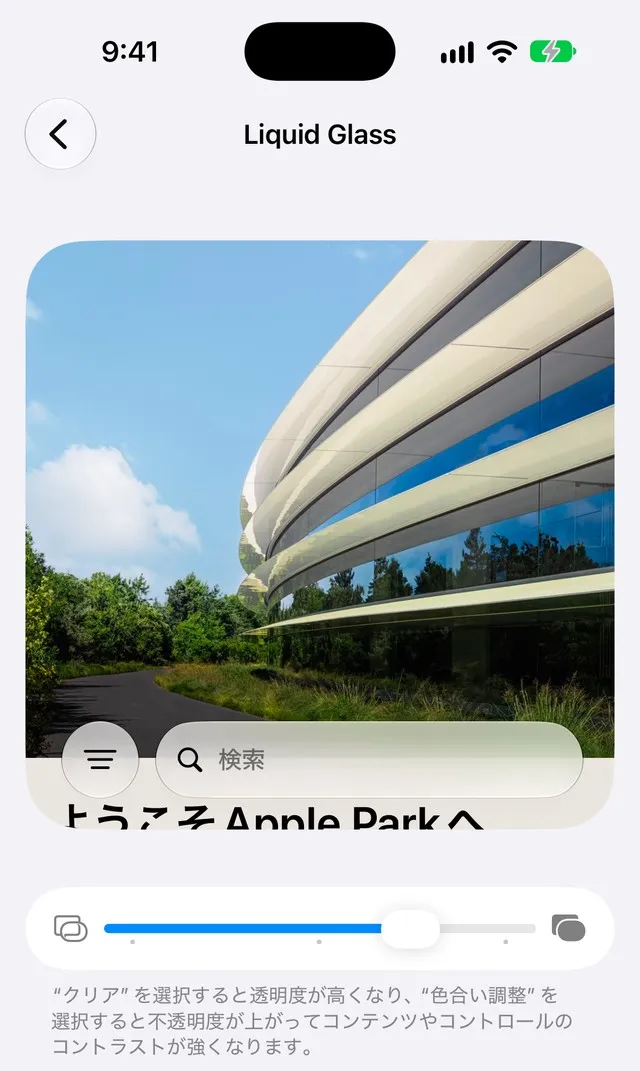
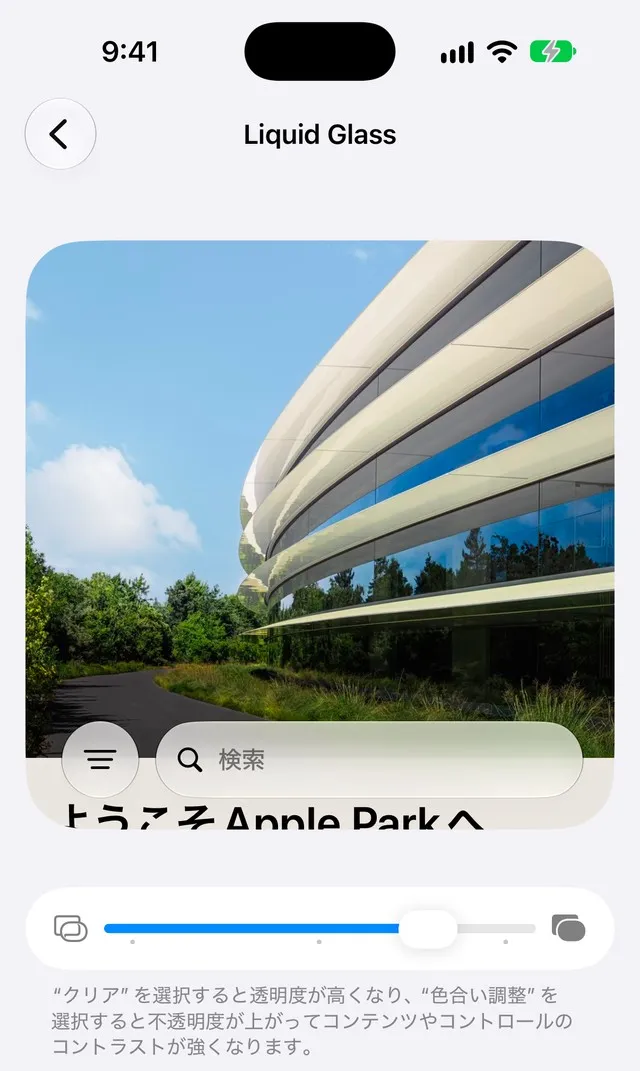
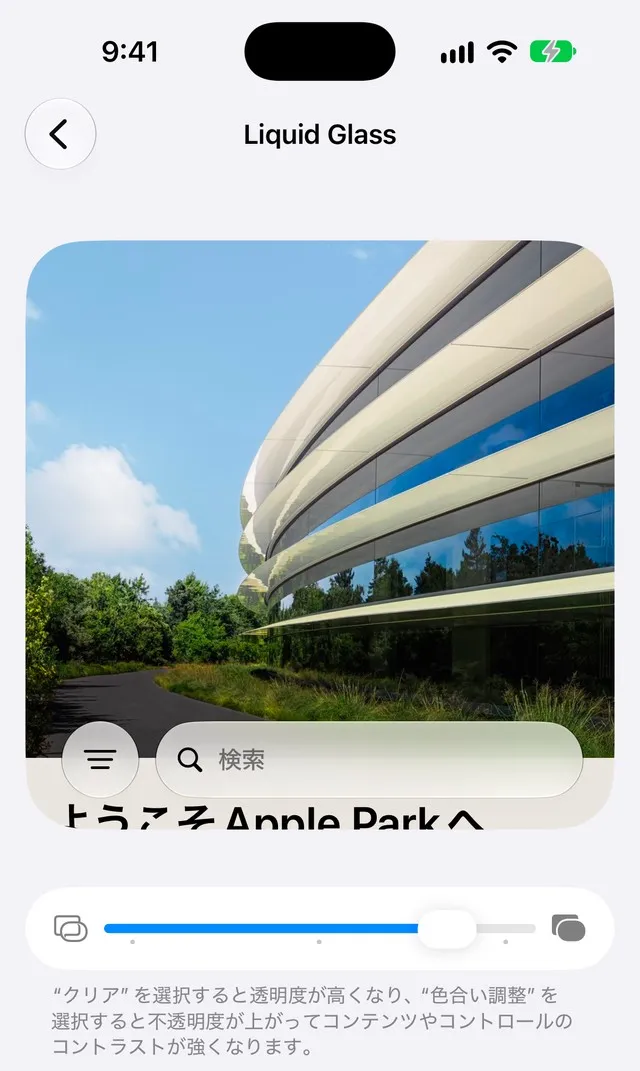
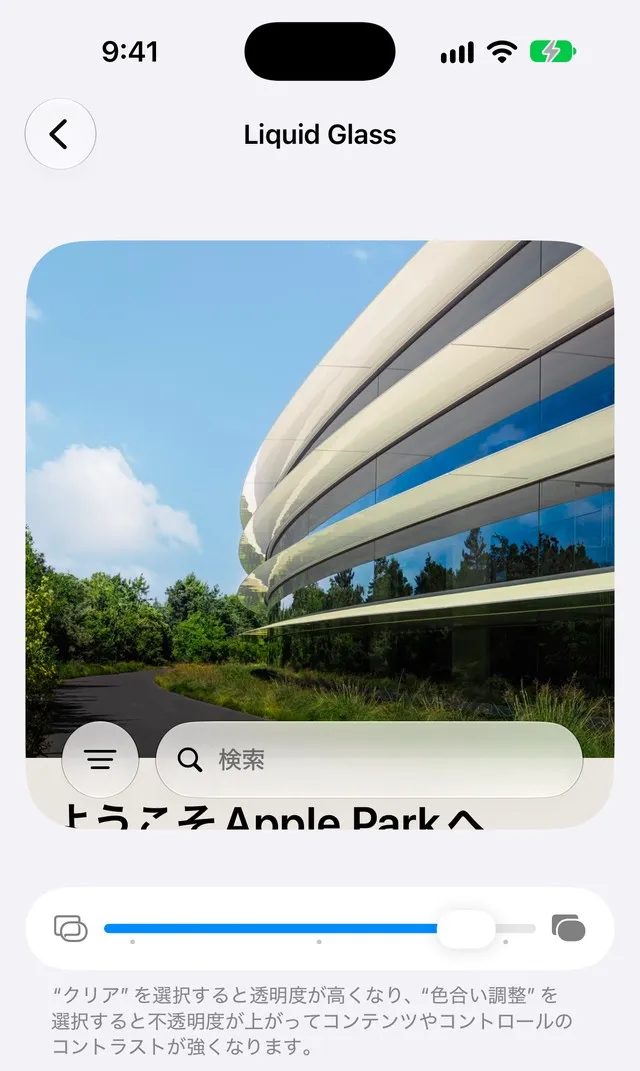
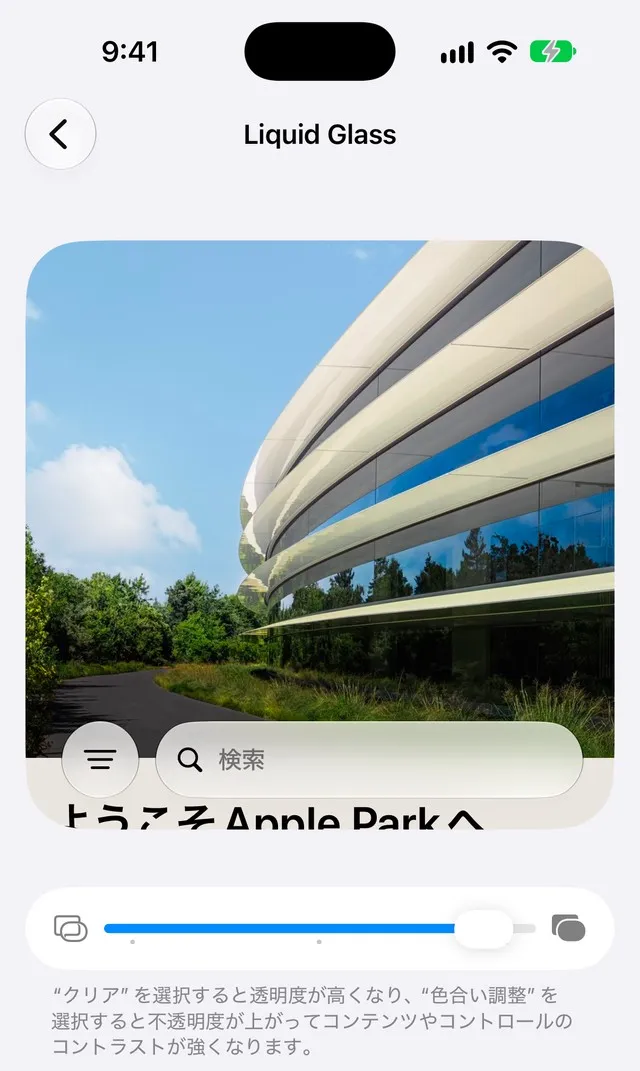
検索バーの
設定の表示名
「外観モード」の
| スライダーの位置 | 表示 |
|---|---|
| 中央より左 | より |
| 中央 | デフォルト |
| 中央より右 | より |
元に戻す方法
スライダーの
スライダーだけでは見にくいとき
右端まで
[設定]
- 透明度を
下げる :一部の背景の 透明度と ぼかしを 減らし、 文字を 読みやすくします - コントラストを
上げる :文字と背景の 色の 差を 大きくします
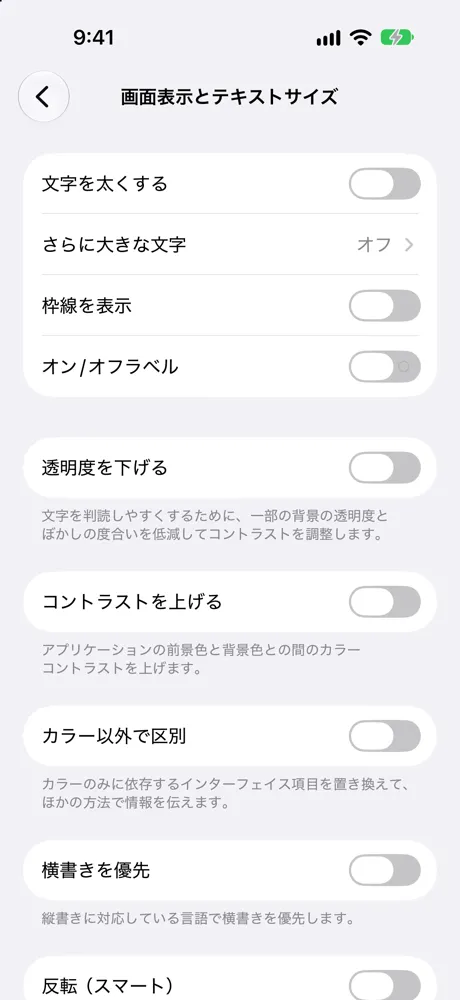
これらは