検索

Google Vidsで音声を分離・動画を倍速にするには?対象と配信時期

公式情報の解説公開 2026.10.246分で読める
Google Vidsの音声取り出しと0.25〜2倍速編集、個人アカウントの対象条件を整理するカバー

まずは結論から

  • Google Vidsは、動画の音声を独立したクリップとして取り出す機能と、埋め込んだ動画を0.25〜2倍速にする機能を追加。個人Googleアカウントも対象です
  • 2026年10月23日の発表ですが、配信開始は音声が10月19日、速度が10月16日。どちらも最大15日の段階配信で、個別アカウントへの到達は未確認です
  • 公式ヘルプの編集手順はPC向けです。生成AIの有料プラン・利用枠と、今回の通常編集機能の対象条件を分けて確認してください

広告

映像を別の場面へ切り替えても説明音声を流し続けたいなら音声の取り出し、長い操作動画を短く見せたいならクリップの速度変更が候補になります。どちらも、Google Vidsで作る動画を編集する機能です。

この記事は2026年10月24日時点の公式発表と公開ヘルプに基づく解説です。日本語UIでの操作、個別アカウントへの到達、実際の音声取り出し・速度変更は検証していません。

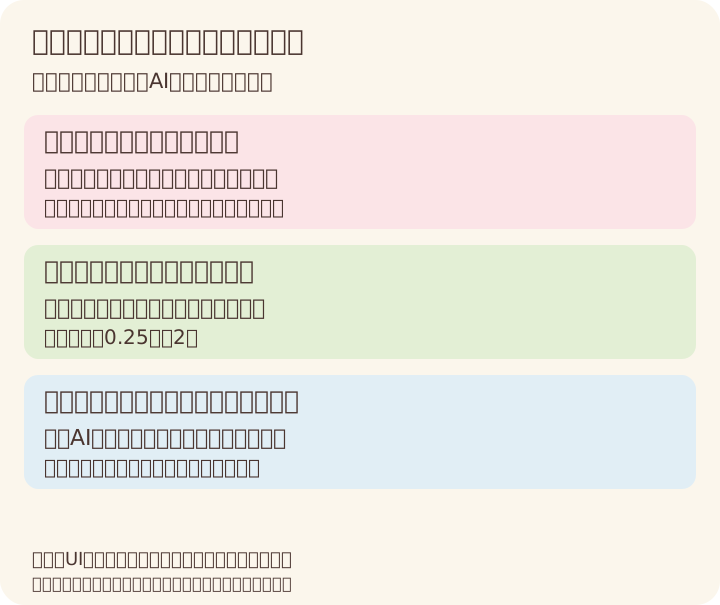
音声の取り出しと0.25〜2倍速は、目的が違う

音声を映像から独立させるなら音声取り出し、映像を短く・ゆっくり見せるなら0.25〜2倍速編集。新しい映像・ナレーションのAI生成は別の対象条件を確認。

公式情報を整理した独自説明図です。実際のGoogle Vidsの画面ではありません。

やりたいこと 使う機能・確認すること
動画の説明音声を、別のシーンにも重ねたい 動画から音声を取り出し、独立した音声トラックの配置を調整する
音声の開始位置や長さを変えたい 音声トラックを移動・トリムする。複数シーンにまたがる配置も可能
長い動画クリップを速く見せたい クリップの再生速度を最大2倍にする
動きをゆっくり見せたい クリップの再生速度を最小0.25倍にする
新しい映像・ナレーションをAIで作りたい 生成AI機能の対象プラン・利用枠を別途確認する

音声を取り出すことと、声だけをBGMから分離することは別です。 今回の案内は動画の音声を独立したクリップとして編集できるという内容で、人物の声・音楽・効果音を個別の素材へ分解できると確認したものではありません。

速度変更も、完成動画を見る人がプレーヤーで倍速視聴する設定とは異なり、編集する動画クリップ自体に適用するものです。速度を変えた際の声の高さ、音声の追従、字幕や他素材との同期は未検証です。

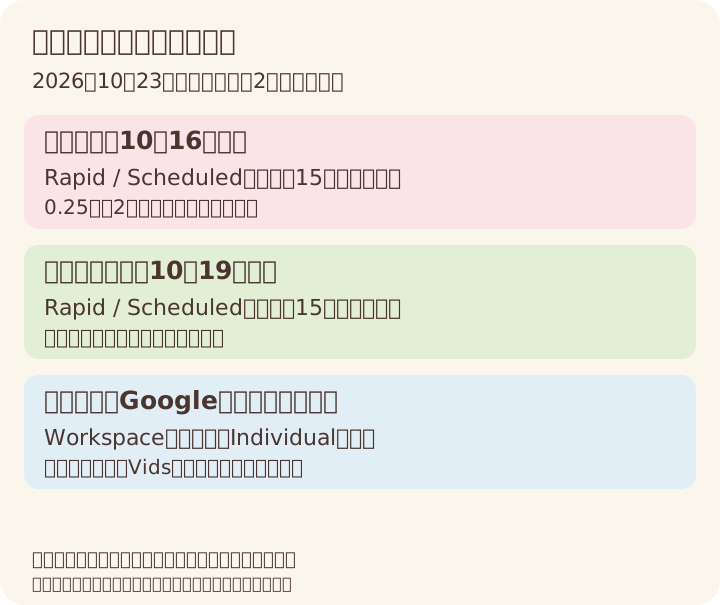
個人アカウントも対象。10月23日が一斉提供日ではない

速度変更は10月16日から、音声取り出しは10月19日から、両機能とも最大15日の段階配信。個人GoogleアカウントとWorkspace、Individualが対象。

発表日と段階配信の違いを説明する独自図です。特定のアカウントで表示を確認した画面ではありません。

機能 発表日 Rapid・Scheduledの配信開始
動画からの音声取り出し 2026年10月23日 10月19日から、最大15日の段階配信
動画クリップの速度変更 2026年10月23日 10月16日から、最大15日の段階配信

対象はGoogle Workspaceの全ユーザー、Workspace Individual、個人Googleアカウントです。通常の編集機能について、個人アカウントが対象に含まれることと、すべての生成AI機能を無料で使えることは同じではありません。

Google Vidsの利用条件とGemini機能の公式ヘルプ(英語)は、Googleアカウントで使える基本機能と、プランなどにより条件が異なる生成AI機能を分けています。仕事・学校のアカウントでは、管理者がVidsへのアクセスを制御します。

速度変更の公式発表(英語)に「機能固有の管理者設定なし」とある点は、組織でVids自体を無条件に使えるという意味ではありません。「出ない」理由も、段階配信だけに決めつけないでください。

PCで速度を変える:Playback optionsから調整する

動画クリップ編集の公式ヘルプ(英語)にある手順は次のとおりです。英語のメニュー名を紹介しており、日本語UIの正式表示名や実操作を確認したものではありません。

  1. PCでGoogle Vidsの動画を開きます。
  2. 埋め込んだ動画クリップをクリック、または右クリックして、[Playback options]を開きます。
  3. 右側のパネルのダイヤルで速度を調整します。今回追加された範囲は0.25〜2倍です。

たとえば元の映像が20秒なら、全区間を2倍にした映像の長さは計算上10秒、0.5倍なら40秒になります。これは速度と時間の単純計算で、書き出した動画の実測ではありません。音声や字幕、前後のシーンも意図どおりになっているか、完成前にプレビューして確認してください。

音声トラックは、シーンをまたいで移動・トリムできる

音声取り出しの公式発表(英語)は、動画の音声を独立したクリップとして扱う機能の案内です。この記事では取り出し操作の日本語メニューや具体的な入口を実機確認していないため、未確認のボタン名は案内していません。

独立した音声の配置は、音声トラック編集の公式ヘルプ(英語)で説明されています。

  1. PCで動画を開き、画面下のタイムラインの下にある音声トラックを選びます。
  2. トラックを左右にドラッグして、使用する音声の位置を調整します。
  3. 長さを変える場合は、端に表示されるトリム用ハンドルを内側・外側へ動かします。
  4. 不要なトラックは右クリックの[Delete]で削除できます。必要な音声を残しているか確認してから操作してください。

音声トラックは複数シーンをまたいで配置でき、複数の音声を重ねることもできます。映像の切り替えと説明音声の区切りを別々に調整したい場面に向く仕組みです。元の動画側の音声がどう扱われるか、音が二重にならないかなど、取り出し後の実際の挙動は当サイトでは未検証です。

機能が出ないときは、アカウント・PC・対象素材を確認する

確認する順番 確かめる内容
1. ログイン中のアカウント 個人用と仕事・学校用を取り違えていないか。組織ではVidsへのアクセスが許可されているか
2. 操作する環境 今回紹介した公式編集ヘルプはPC向け。スマホの閲覧とPCでの編集手順を混同しない
3. 選んでいる素材 速度変更は埋め込んだ動画クリップを選択しているか。独立した音声は音声トラックとして選択する
4. 提供状況 最大15日の段階配信という案内を確認する。個別の到達日や日本語UI表示は未確認
5. 欲しいのは通常編集かAI生成か AIによる映像・音声生成なら、プランや利用枠を別途確認する

この記事の確認だけで、日本の全アカウントへ提供済みとは判断できません。実際のアカウントでの表示、速度変更後の音声、書き出し結果、モバイルで同じ編集ができるかは未検証です。通常編集と生成AIの対象条件を分け、必要な機能に絞って確認してください。

ぱせりいぬのサイト

ほかのサイトも のぞいてみる