Googleスプレッドシートで箱ひげ図を作るために、ローソク足グラフへ集計値を当てはめる方法だけを探す必要はなくなります。 Googleは2026年10月22日、数値の生データから作成できる標準の箱ひげ図を公式ブログ(英語)で発表しました。
ただし段階配信なので、発表日に全員のメニューへ表示される案内ではありません。この記事は10月23日JSTに公式発表と一般ヘルプを照合した解説です。Googleアカウントでの操作、日本語UI、個別アカウントへの到達、Excelとの往復は検証していません。以下では公式仕様と、まだ確かめられていないことを分けます。
標準の箱ひげ図と、ローソク足での代替は何が違う?
箱ひげ図は、数値の集まりがどのように分布しているかを示す統計グラフです。今回の標準機能では、生の数値範囲を選ぶと、最小値・第1四分位数・中央値・第3四分位数・最大値・平均・外れ値をSheets側で計算すると説明されています。補助数式は不要です。
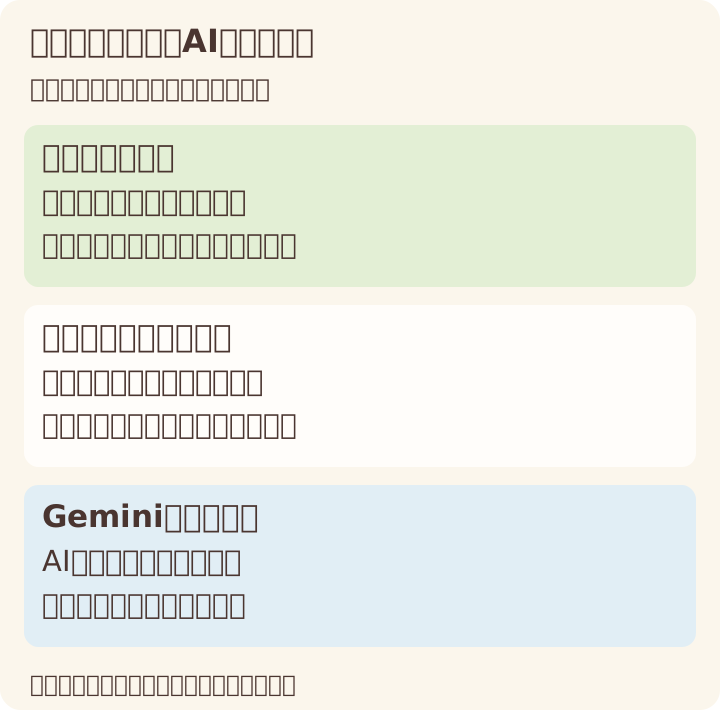
公式仕様をもとに編集部が整理した独自の比較図です。Sheetsの実画面や、実データから生成した図ではありません。
| 比較するもの |
用意するもの・目的 |
混同しない点 |
| 新しい標準箱ひげ図 |
数値の生データ範囲。統計量の計算はSheetsが行う |
四分位計算方式や平均・外れ値の表示を選べる |
| ローソク足を使う代替の考え方 |
箱やひげに対応させる集計値を別途用意する |
箱ひげ図専用の統計処理と同じとは限らない |
| Geminiによるグラフ画像 |
AIによる画像生成という別目的 |
今回の標準グラフとは利用条件・編集方法が別 |
Googleの一般ヘルプでは、ローソク足に当たる株価グラフを高値・安値・終値などの時系列向けとして説明しています。ローソク足に数値を割り当てても、標準箱ひげ図の四分位計算や外れ値処理を利用したことにはなりません。既存の代替グラフがある場合も、そのまま新しい標準箱ひげ図へ自動変換されるとは案内されていません。
AIで図を作りたい場合は別の話です。SheetsのGeminiで作るグラフ画像とPC・iOSの違いも整理していますが、今回の標準箱ひげ図に有料Geminiの契約が必要という発表ではありません。
四分位の計算方式、平均や外れ値の表示を選べる
公式発表には次の調整項目が挙げられています。
| 項目 |
発表で確認できる選択肢 |
| 四分位数の計算 |
inclusive/exclusive(包含方式/排他方式)を選択 |
| データ点 |
内側の点や外れ値の表示・非表示 |
| 平均 |
平均マーカーや平均線の表示・非表示 |
同じデータでも、四分位数の計算方式を合わせずに別の図と比較しないようにしてください。Excelの既存図と照合する場合は、元の図の設定も確認する必要があります。
ここでの日本語は説明のための訳です。日本語UIの正式な項目名、初期値、外れ値判定やひげの具体的な計算仕様は本記事では未確認です。計算法の細かな一致を、実際に試した結果としては案内しません。
箱ひげ図が出ないときは、配信区分とグラフ種類を分けて確認
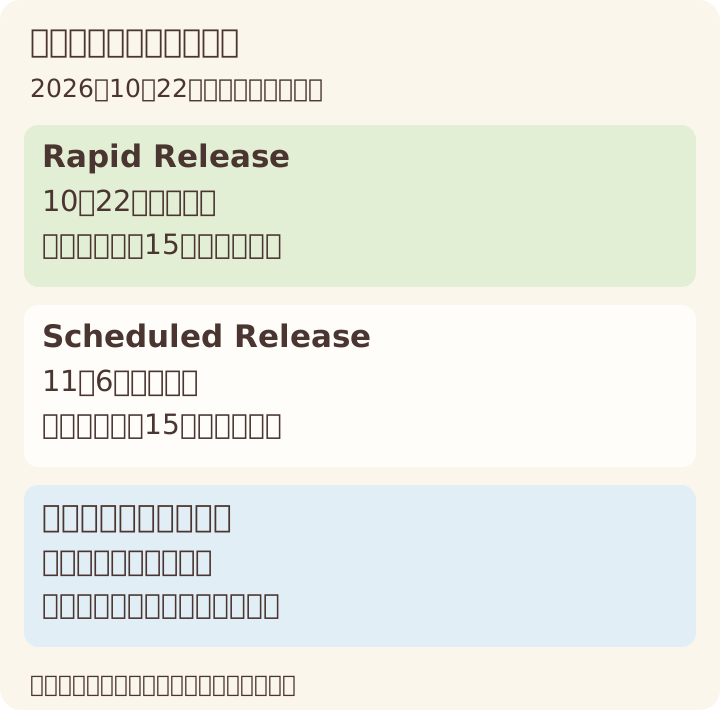
公式発表を整理した独自の日程図です。各開始日は日本の全利用者の利用開始日を保証するものではありません。
| 配信区分 |
公式の開始日(2026年) |
配信期間 |
| Rapid Releaseドメイン |
10月22日 |
機能が表示されるまで最大15日の段階配信 |
| Scheduled Releaseドメイン |
11月6日 |
機能が表示されるまで最大15日の段階配信 |
| 個人Googleアカウント |
対象に含まれる |
個別の到達日は未確認。ドメイン向けの2日程から一律に決めない |
対象は全Google Workspace利用者と個人Googleアカウントの利用者です。管理者向けには、この機能専用の管理設定はないと説明されています。組織のアカウントでは、使っているドメインの配信区分を把握すると、予定を読み違えにくくなります。
グラフを確認する一般的な入口は、公式の「グラフを追加、編集する」にあります。
- PCでスプレッドシートを開き、グラフに使うセル範囲を選びます。
- 挿入メニューからグラフを追加します。
- 既存グラフならダブルクリックし、右側の設定にあるグラフの種類を確認します。
これは一般グラフの公式手順で、箱ひげ図固有の日本語メニューを実機で確認した手順ではありません。10月23日JSTの確認時点では、一般ヘルプのグラフ種類一覧に箱ひげ図の項目や固有の設定説明は見当たりませんでした。
種類が見つからない原因を、配信待ちだけと決めつけることはできません。 使っているアカウント、PCで一般的なグラフの種類一覧を見ているか、公式の配信案内を順に確認してください。スマートフォンアプリで同じ操作ができるか、最低アプリ版、個別アカウントでの表示は今回未検証です。設定変更や有料プランへの切替で必ず解決するという根拠はありません。
Excelからの取込と書出しは、どこまで公式が説明している?
| 方向 |
公式発表の説明 |
本記事で未検証の範囲 |
| Excel → Sheets |
箱ひげ図を保持し、データ参照・計算・書式も維持。従来は取込時に図が失われていた |
実ファイルでの表示・計算一致・書式保持 |
| Sheets → Excel |
Sheetsで作成した箱ひげ図を、Excelで編集できる箱ひげ図として書出し |
実際の往復、Excelの版ごとの差、個別設定の再現 |
これはGoogleの仕様説明です。すべてのExcelファイルで完全に同じ結果になったという独立した検証ではありません。仕事や提出用のファイルを移す場合は、元ファイルを残し、データ参照・計算方式・数値・表示を確認してから使うのがよいでしょう。本記事では本人のファイルやアカウントへアクセスしていません。
現時点では、生データを使える標準機能が追加されることと、利用できる時期に差があることを押さえるのが先です。すぐ使いたい場合も、未検証のメニュー名やExcel互換を前提に作業を進めず、実際のアカウントの表示と元データを確認してください。
 アプポケ
アプポケ