手話通訳者や共同発表者を、自分の映像の隣に表示したいときに使うのがGoogle Meetの「タイルのペア設定」です。タイルは、会議に参加している人の映像枠を指します。自分と相手の2つを関連付け、ほかの参加者にも並べて表示します。
10月21日の公式発表(英語)は、この機能をAndroidとiOSへ拡大すると案内しました。ただし、OSごとに開始日が異なります。この記事は2026年10月25日に公式発表と公開ヘルプを確認した解説で、実際の会議への参加や本人アカウントの操作は行っていません。
AndroidとiPhoneで違う提供時期
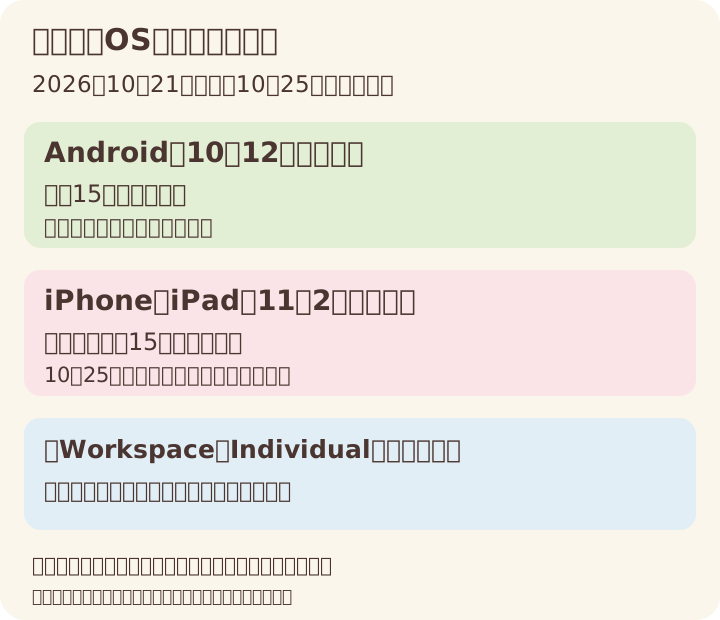
| 端末 |
公式が案内する開始日 |
2026年10月25日時点の整理 |
| Androidスマホ・タブレット |
10月12日から、最大15日の段階提供 |
提供が始まっている段階。個別の到達は未確認 |
| iPhone・iPad |
11月2日から、最大15日の段階提供予定 |
公式日程上は開始前。手順ページがあっても提供済みとは扱わない |
Rapid ReleaseとScheduled Releaseの両方に、このOS別日程が案内されています。発表日の10月21日や、iOSの開始予定日11月2日に、対象者全員へ一斉に表示されるという意味ではありません。開始日から計算した独自の「全員提供完了日」も、ここでは置いていません。
対象はGoogle Workspaceの全利用者、Workspace Individualの利用者、個人Googleアカウントです。特定のAI契約に限った案内ではありません。ただし、対象アカウントでも、手元の端末に届いているかは別に確認が必要です。最低アプリ版・最低OS版は今回の確認資料から特定していません。
相手の承認後、2人の映像が一緒に表示される
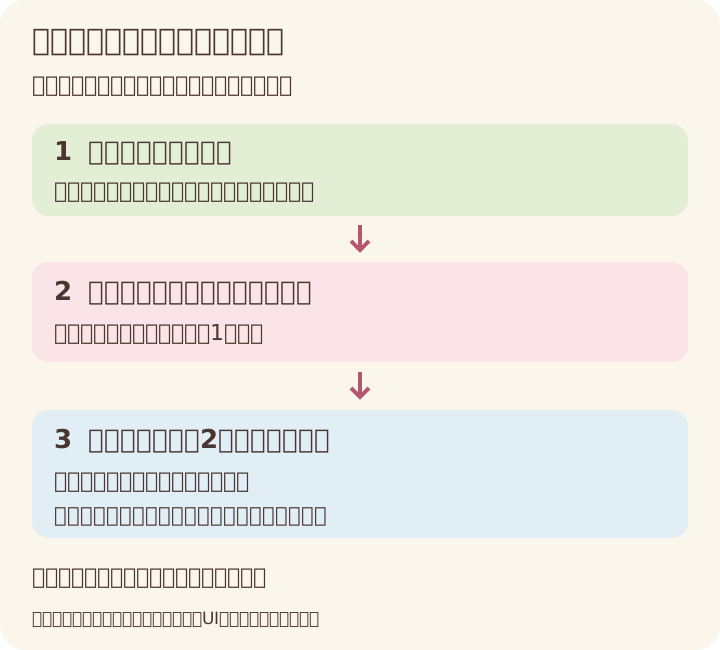
ペアにしたどちらか一方が話すと、両方の動画タイルが強調され、通話のほかの参加者にも表示されます。字幕をオンにした場合は、ペアになった状態も字幕に表示されるという説明です。手話通訳付きの会議や、2人で交互に説明する場面に向いています。
ただし、通訳者を自動で追加したり、声を別言語へ翻訳したりする機能ではありません。翻訳した音声を聞きたい場合は、別機能のGoogle Meetの音声翻訳と対象条件を確認してください。音声翻訳の契約条件や時間制限を、タイルペア設定へそのまま当てはめないようにします。
英語ヘルプのスマホ手順と、日本語版との違い
確認した日本語ヘルプには「パソコンでのみ」という説明が残っています。一方、Android向け英語ヘルプとiPhone・iPad向け英語ヘルプには、スマホの操作が掲載されています。
| 資料 |
今回確認した説明 |
読むときの注意 |
| 日本語ヘルプ |
パソコンのみ、クリックやカーソルの手順 |
スマホ日本語UIの実表示として読み替えない |
| 英語Android・iOSヘルプ |
参加者一覧と動画長押しの2経路 |
操作名は英語の公式表記。iOSは提供開始前の案内 |
以下は英語版ヘルプの紹介で、手元の日本語アプリで再現した手順ではありません。iOSで操作する場合も、まず11月2日以降の提供状況を確認してください。
参加者一覧からリクエストする
- 会議中に[More controls]→[Tools]→[People]を開きます。
- ペアにしたい相手を参加者一覧で探します。
- 相手の名前の横にある[Menu]から[Ask to pair your tiles]を選びます。
- 相手がリクエストを承認すると、タイルがペアになります。
もう一つの入口は、会議中に相手の動画を長押しし、[Ask to pair your tiles]を選ぶ方法です。相手は承認・拒否・無視を選べるため、送信しただけでペアになるわけではありません。
保留にできるリクエストは一度に1件、ペアにできる相手は1人です。相手が別のペア設定リクエストを承認すると、前のペアは解除されます。解除する場合は、同じ参加者一覧で相手の[Menu]→[Unpair your tiles]を選ぶ手順が案内されています。
録画・ブレイクアウトと、表示されないときの確認
| 確認する場面 |
公式の条件・確認すること |
| 録画・ブレイクアウトルームで使いたい |
公式ヘルプは非対応と案内。通常会議のペア表示を、そのまま利用できるとは考えない |
| 仕事・学校のアカウントで項目がない |
初期状態はONという案内だが、管理者は組織部門単位でOFFにできる。自分の組織の状態は管理者に確認 |
| 相手が並んで表示されない |
リクエストの承認が済んでいるか、別の相手との承認で解除されていないかを確認 |
項目自体が見つからない場合は、最初にAndroid/iOSの提供日程を確認します。そのうえで、Meetアプリの利用可能な更新と、仕事・学校の管理者設定を確認してください。最低版が不明なため、特定のバージョン番号を満たせば必ず表示されるとは案内できません。
表示されないという症状だけで、原因を段階提供の途中と断定することもできません。会議で使う予定がある場合は、本番前に相手と表示・字幕を確認しておくと、当日の進行を決めやすくなります。本記事では実会議、録画への反映、日本の個別到達、日本語UIのメニュー名は未検証です。
 アプポケ
アプポケ