離席後にEdgeが再起動していたら、更新のためのRestart to update on idleがオンになっていないかを確認します。ただし、Edgeが再起動する理由は、この機能だけとは限りません。
この記事は2026年10月22日にMicrosoftの公式ブログとサポートを照合した解説です。PCの設定確認を扱い、スマホ版の操作手順ではありません。編集部ではEdgeの設定変更、自動再起動、未保存内容を失う試験は行っていません。
現在使えるアイドル更新と「再起動なし」の試作品は別
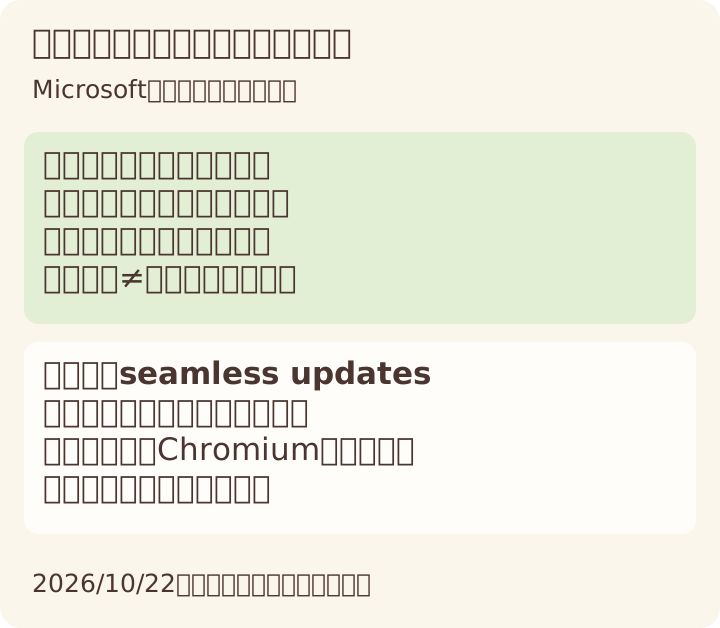
Microsoftの説明をもとに編集部が作成した比較図です。Edgeの実際の設定画面ではありません。
| 比べる点 |
Restart to update on idle |
seamless updatesの試作品 |
| 2026年10月22日時点の位置付け |
公式が現在利用できる機能として案内。利用者がオンにする方式 |
開発初期の試作品。本番コードにもChromiumにも未導入 |
| ブラウザの動き |
アイドル時に再起動して保留中の更新を適用 |
開いている作業を続けながら新しい版へ移す構想・デモ |
| タブや入力内容 |
タブは自動復元。未保存内容は失われる可能性がある |
フォームの作業を保つデモを紹介。現在の設定の保証ではない |
| いま探す設定 |
[Restart to update on idle]。既定はオフ |
一般利用者が有効化する設定や提供日は案内されていない |
10月15日の公式ブログ(英語)は、両者を明確に分けています。ニュースで「再起動なし更新」を見ても、すでに自分のEdgeに入った機能とは考えないでください。
以下は公式ブログが案内するseamless updatesの試作品デモ(英語)です。現在のアイドル更新の画面や、日本向けに提供済みの機能を示すものではありません。
 Microsoft Edge公式YouTube「Edge for Business demo: Seamless updates」
アイドル時の自動再起動を止める設定を確認する
公式サポート(英語)は、機能を無効にする場合はトグルをオフにするよう案内しています。
- Edgeで[設定など]→[設定]→[Microsoft Edgeについて]を開きます。アドレスバーに
edge://settings/help を入力して移動する方法もあります。
- [Restart to update on idle]の状態を確認します。公式ヘルプでは、Edge 156未満では[Instant update]という表示名を案内しています。
- この機能による再起動を止めたい場合は、当該トグルをオフにします。会社の管理端末で変更できない場合は、組織の管理者に確認してください。
日本語の入口名はMicrosoftの版確認ヘルプに基づきます。アイドル更新のトグル名は英語ヘルプの表記で、日本語UIでの正式な表示は未検証です。
Edge 156という数字は旧名称の説明であり、機能の最低対応版を示すものではありません。 公式ブログは旧称をInstant Updatesと表記しています。項目が見当たらない場合も、名前だけで故障や提供済みとは判断せず、利用中の版と最新の公式案内を確認してください。
オフにする対象は、このアイドル時の再起動機能です。セキュリティ更新を放置せず、作業を保存してから、自分が対応できるタイミングで必要な更新・再起動を行いましょう。
オフでも再起動する・会社の設定を変えられない場合
その場合は、再起動直前の通知、発生した時刻、Edgeの版、組織で管理されている端末かを整理してください。この機能が原因と決めつけて、更新全体の無効化や管理設定の回避を行う案内ではありません。
公式ブログとサポートは、組織向けにEdge management serviceのMonitoringダッシュボードから制御できると説明しています。この記事では管理画面や個別ポリシーを検証していません。管理端末では、個人向けのトグルだけで挙動が決まるとは限らないため、社内の管理者へ確認します。
15分アイドルの後に5分通知。条件が続くと再起動する
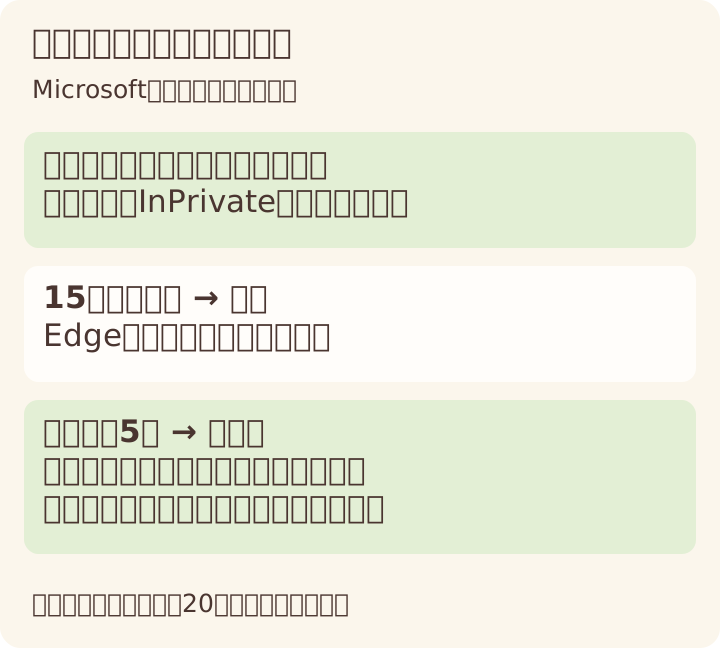
公式ヘルプの条件を整理した時系列図です。実際の通知や設定画面ではありません。
公式ヘルプの流れは次のとおりです。機能をオンにしていて、適用待ちの更新があることが前提です。
| 段階 |
公式が説明する条件 |
| 通知まで |
端末が15分アイドルで、再起動を妨げるEdge側のウェイクロックがない |
| 通知後 |
5分間のカウントダウン。その間もアイドルで、Edge側のウェイクロックがない状態が続く |
| 条件が続いた場合 |
Edgeを再起動して更新を適用し、開いていたタブを復元する |
ウェイクロックは、音声・動画などの処理を続けるために休止を妨げる仕組みです。ここでの条件はEdgeに関係するもので、他のアプリのウェイクロックすべてが更新を妨げる、という説明ではありません。
15分と5分を合わせた最短20分の非操作状態という説明であり、機能をオンにしてから必ず20分後に再起動するわけではありません。InPrivateの利用中は、この機能は動作しないとされています。
タブの復元と、未保存の入力内容の復元は違う
公式サポートは、再起動後にタブを自動復元すると説明する一方、未保存の文書や入力途中のフォームを失う可能性を注意しています。タブが戻ることを、入力内容や作業がすべて保存された意味にしないことが大切です。
| 状態 |
確認したいこと |
| タブが戻った |
そのページの文書やフォームの内容が保存されているかは別に確認する |
| 長いフォームを途中まで入力した |
サービス側に保存・下書き機能があれば、離席前に保存する |
| タブが戻らない |
公式ヘルプは[Restore window]や Ctrl+Shift+T を案内。入力内容の復元保証ではない |
自動保存に対応するWebサービスもありますが、すべてのサイトが同じ動きをするわけではありません。未保存の作業がある場合は、機能のオン・オフにかかわらず、離席や自分で再起動する前に保存を確認してください。
対象OSごとの表示・個別端末への提供・最低対応版、日本語のトグルや通知の正式な文言は未確認です。記事の図は条件整理のためのもので、実際の日本語UIを再現した画像ではありません。
ブラウザ本体の更新と証明書のブロック情報を分けて知りたい場合は、別の対策を扱ったeMudhra問題でのChrome・Firefox・Androidの更新と再起動も参考にしてください。この記事のEdge機能とは別の仕組みです。
 アプポケ
アプポケ