Chromeの保護強化機能は、不審なサイトやダウンロードなどを追加の情報で判定する設定です。検知を強めることと、送信するデータの範囲を一緒に確認すると、自分に合う選択をしやすくなります。
この記事は2026年10月21日に確認したGoogleの公式記事(英語)と公式ヘルプの解説です。保護レベルの変更、新しい警告の発生、危険サイトやコマンドでの試験は行っていません。図は公式情報を整理した独自の説明図で、実画面ではありません。
追加検知を重視するなら、送信範囲を読んで保護強化を検討する
保護レベルの公式ヘルプは、標準保護を初期設定とし、保護強化ではGoogleがまだ認識していない危険にも対応すると説明しています。
| 比べる点 |
標準保護機能 |
保護強化機能 |
| 保護の考え方 |
既知の危険を中心に保護し、不審な挙動も確認する |
追加情報を使い、新たな危険も判定する |
| サイトの確認 |
URLの一部を難読化して照会する仕組みがある |
URLやページ内容などの追加情報を使って確認する |
| 不審な動作を検出したとき |
完全なURLやページ内容の一部を送ることがある |
追加のサイト検知・詐欺対策などに情報を使う |
| 選ぶ前に読むこと |
標準でも送信があること |
追加送信の内容と、ログイン時のアカウント連携 |
追加検知を重視する人は、次のデータ説明を読んだうえで保護強化を検討してください。職場・学校の端末では、組織の方針に従います。警告を消すために[保護なし]へ切り替えることは勧めません。
標準も送信あり。「Geminiの一時処理」と保護強化全体を分ける
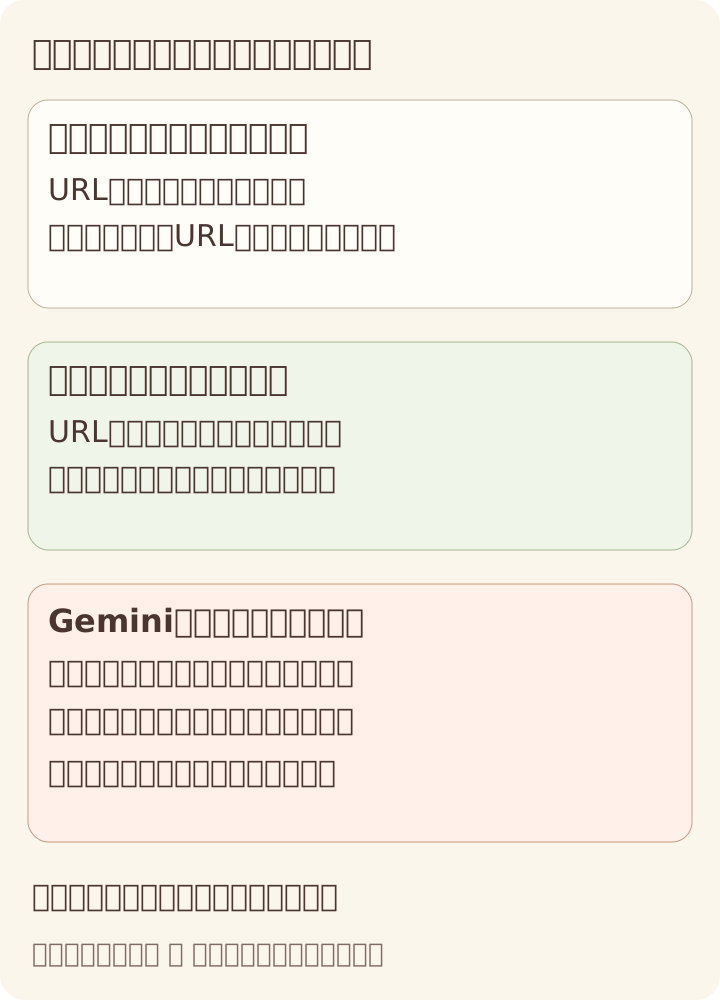
閲覧データのプライバシーに関する公式ヘルプによると、標準保護の通常の照会には、IPアドレスを隠すプライバシーサーバーを通し、URLの一部を難読化して送る仕組みがあります。ただし、不審な動作の証拠がある場合は、完全なURLやページ内容の一部などをGoogleに直接送ることがあります。標準を選んでも、通信がなくなるわけではありません。
保護強化では、URL、ページ内容、ダウンロード、拡張機能の活動、システム情報の一部のサンプルなど、追加情報を送ります。Googleはセーフ ブラウジングのデータを、ユーザーや他の利用者の安全を守り、セキュリティを改善するために使うと説明しています。ログイン時はGoogleアカウントとデータが関連付けられ、他のGoogleサービスの保護にも使われるという説明があるため、この点も確認してください。
一方、10月20日の公式記事にあるGeminiの説明は、強い詐欺の兆候があるページの本文を解析する処理についてです。そのために端末外へ送った本文は一時的に処理し、記録・保持・モデルの学習には使わないとしています。この限定された説明から、保護強化全体の送信データがすべて保存されないとは判断できません。
PC・Android・iPhoneで保護レベルを確認する入口
Chromeを開き、[その他]→[設定]へ進みます。その先の入口は次のとおりです。表の名前は日本語の公式ヘルプに基づき、今回の実機操作で確認したものではありません。
| 端末 |
[設定]から先の入口 |
| PC |
[プライバシーとセキュリティ]→[セキュリティ]→「セーフ ブラウジング」の保護レベル |
| Android |
[プライバシーとセキュリティ]→[セーフ ブラウジング] |
| iPhone・iPad |
[プライバシーとセキュリティ]→[セーフ ブラウジング] |
その画面で説明と現在の保護レベルを確認し、切り替えると決めた場合に[保護強化機能]を選びます。OS別の手順はPC向け、Android向け、iPhone・iPad向けを参照してください。
設定が変更できないときは、管理対象の端末か確認します。公式の警告設定ヘルプでは、職場や学校の管理者が保護を設定している場合、利用者が変更できないことがあると案内しています。管理を外したり制限を回避したりせず、管理者に確認してください。
不審サイト・赤い危険サイト警告・ClickFix対策は役割が違う
Googleの10月20日の記事は、2026年に導入した対策を紹介しています。保護強化をこの日に全員へ一斉提供し始めた、という発表ではありません。不審サイト警告はChrome 152のリリースノート(英語)にも既に掲載されています。
| 紹介された対策 |
何を確認・警告するか |
| 不審なサイトの警告 |
既知の不正サイトに似た欺くパターンなどから、危険の可能性を伝える |
| 赤い全画面の危険サイト警告 |
悪意があると判断され、被害の危険性が高いサイトを警告する |
| Geminiによる解析 |
強い詐欺兆候があるページ本文をサーバー側で解析し、他の情報と組み合わせて判断する |
| ClickFix対策 |
不審なコマンドをコピーしたと検知した場合に分析し、危険判定なら警告する |
Geminiによる詐欺検知は、以前の端末内モデルからサーバー側のモデルへ移行したと説明されています。不審なサイトの警告と赤い警告には、形式や色、文言などの違いがありますが、新しい警告の正式な日本語文言は確認していません。表示の少しの違いだけで、安全なページだと判断しないでください。
ClickFixは、偽の不具合やウイルス感染、本人確認を口実に、利用者自身にコマンドをコピー・実行させる手口です。Googleは、保護強化の利用者が不審なスクリプトをコピーしたと検知すると、クリップボードの内容から個人を識別する情報を除いてセーフ ブラウジングへ送り、危険と判定した場合に警告すると説明しています。常時すべてのクリップボード内容を送る、という説明ではありません。
「修理のため」「認証のため」とウェブページに指示されても、コピーしたコマンドを端末の実行画面へ貼り付けて動かさないでください。警告が出ない場合も安全を保証するものではありません。問題を感じたらそのページを閉じ、必要な確認は製品の公式窓口から行います。
今回、PC・Android・iPhoneそれぞれの新検知の到達、日本での実配信、各対策の最低版、ClickFix対策の対応OSは確認できていません。保護強化の設定が存在することと、紹介された対策がその端末で動くことは分けて考えてください。
 アプポケ
アプポケ