Arcは「新機能の開発が止まる」だけでなく、macOS・Windowsでは2026年12月22日に利用できなくなる予定です。 公式の「A farewell to Arc」(英語)には、端末ごとに異なる日程と、データを残す方法が案内されています。
先に確認したいのは、使っているOSと、残したいものがタブのリンクだけか、パスワード・履歴も含むかです。この記事は10月23日JSTに公式の現行本文・FAQを確認した解説です。ArcやDiaの実アカウント、日本語UI、書出し・移行は検証していません。本人のブラウザデータにはアクセスしていません。
Arcの終了日はOSで違う。11月23日と12月22日を分ける
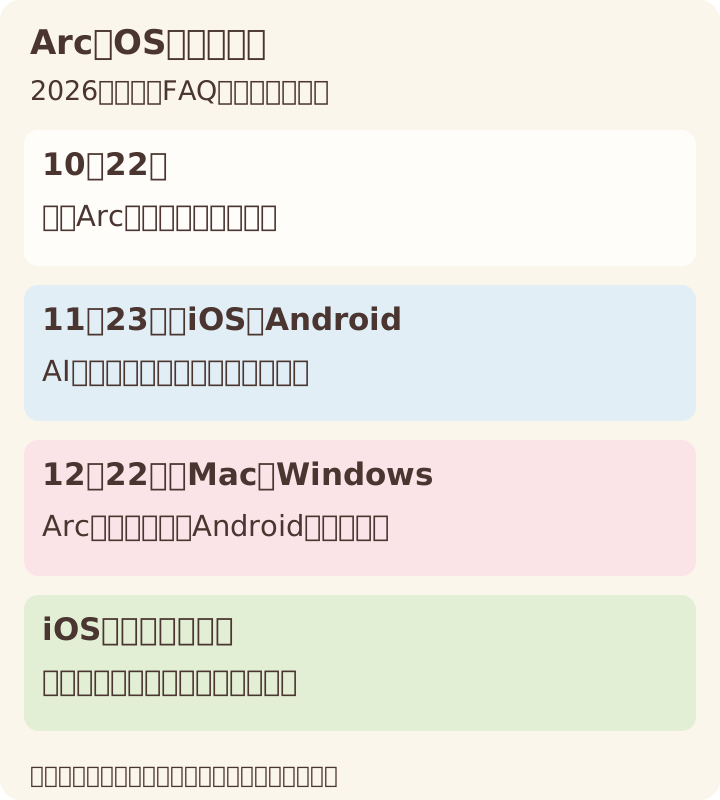
公式の終了日程を編集部が整理した独自図です。Arcの実画面や、端末で停止を再現した画像ではありません。
| 公式日付(2026年) |
対象 |
何が変わる? |
| 10月22日 |
新規Arcアカウント |
新しく作成できなくなる。既存利用者はこの変更だけでは影響を受けない |
| 11月23日 |
iOS・AndroidのArc Search |
Browse for MeなどのAI機能が停止。サインイン・タブ同期もできなくなる |
| 12月22日 |
macOS・Windows |
Arcへのアクセス・利用ができなくなる。Arcアカウントを無効化 |
| 12月22日 |
Android |
完全終了。公式FAQはGoogle Playとインストール済み端末からの削除を案内 |
| 11月23日以降 |
iOS |
AI・サインイン・同期を除いた軽量版のブラウザは引き続き利用できるという案内 |
日付に時刻やタイムゾーンの記載はありません。日本時間の23時59分まで使える、といった締切時刻は決められません。 必要なタブやデータは、直前まで待たずに確認するのがよいでしょう。
Androidの「インストール済み端末から削除」は公式FAQの記述です。実機での削除動作や実施方法を確認したものではありません。iOSにも同じ終了条件が当てはまる、と読み替えないでください。
更新停止と利用不可は同じではない
現行FAQは、macOS・WindowsのArcについて、12月22日までは通常どおり利用でき、基本的な更新を受けると説明しています。その後はArcが動作せず、Arcアカウントへサインインできなくなるという案内です。
検索結果に以前の開発停止・保守方針が残っていても、それだけを根拠に「12月22日以降も今のまま使える」とは判断できません。現行の公式終了日程を基準にしてください。一方、10月22日の新規アカウント停止を、既存の全端末が即日利用不可になったという意味に取るのも異なります。
モバイルでは、ブラウザとして開けることと、AI・ログイン・同期を使えることを分けます。同期していたタブを残したい場合は、11月23日の変更前に必要なものを確認してください。
タブのリンク一覧保存と、Diaへの直接移行は別の方法
| 残したいもの・移行先 |
公式が案内する方法 |
範囲を取り違えないための確認 |
| 別ブラウザでも必要なタブを開きたい |
Arcからタブをリンク一覧として保存 |
パスワード・履歴・拡張機能まで一括移行する方法とは説明されていない |
| macOS・WindowsでDiaへ移る |
DiaからArcを選んで直接取り込み |
パスワード・履歴・タブ・Profiles・Folders・ブックマーク・拡張機能が対象という公式説明 |
| モバイルで開いているタブを残したい |
Arc Searchから開いているタブの一覧を共有・コピー |
デスクトップの全データ移行と同等ではない |
Diaへの直接取り込みでは、事前にリンク一覧を書き出す必要はないと説明されています。ArcのSpacesはDiaのProfilesへ、FoldersはTab Groupsへ引き継ぐ案内です。これは公式仕様であり、本記事で移行結果が一致したという実証ではありません。
Diaだけを選ぶ必要はありません。別ブラウザを使う場合も、まず自分に必要なタブを一覧として残す方法を確認できます。ただし、リンク一覧を保存しただけで、パスワードや履歴も保存できたとは考えないでください。 それらの別ブラウザへの移行方法は、今回のリンク一覧出力の説明だけでは確認できません。
macOS・Windowsでタブのリンク一覧を保存する公式手順
現行の公式FAQ「Can I export my tabs out of Arc?」にある入口は次のとおりです。英語の項目名を基準にした案内で、日本語UIの正式名称や実際のファイル内容は未検証です。
| OS |
公式の操作経路 |
| macOS |
Macメニューバーの[Arc]→[Settings]→[Advanced]→[Export Data]。保存先を選び[Save] |
| Windows |
[Settings]を開き、[Advanced]の[Export Spaces and tabs]から[Export Data]。保存先を選び[Save] |
Windowsの設定は、公式では Ctrl + , またはArcメニューの[Settings]から開く案内です。FAQは12月22日より前の保存を案内しています。保存したら、必要なリンクが入っているかを自分の環境で確認してください。本記事で書出しを実行したり、保存ファイルを読んだりはしていません。
モバイルの項目名は公式FAQ内でも表記に差がある
iOS向けの書出しFAQは、左下のタブ切替→[Settings]→[Export Data]から開いているタブを共有・コピーする説明です。一方、モバイル専用FAQには[Settings]→[Export Open Tabs…]という表記があります。
Android向けは、タブ切替→[Settings]→[Storage]→[Export data]という詳細説明と、[App Settings]→[Export Data]という略記があります。
この表記差を実機で解消できていないため、どちらか一つを全利用者の正確な表示と断定しません。現行の公式FAQ(英語)と自分のアプリの表示を照合してください。モバイルで保存する対象は、ここでは開いているタブのリンク一覧です。
Diaへ直接取り込む場合の入口
macOS・WindowsのDia初回設定で、取り込み元のブラウザにArcを選ぶと、前述のデータを取り込むと公式は説明しています。すでにDiaを使っている場合の経路は次のとおりです。
- macOS:Macメニューバーの[Dia]→[Import from Another Browser]。
- Windows:Diaアプリメニューの[Import from another browser]。
公式は、12月22日より前なら取り込みできると案内しています。Diaの公式サイト(英語)は移行先を確認するためのリンクです。導入・ログイン・移行を本記事で試したわけではなく、別ブラウザとの優劣や全データの完全再現を保証するものではありません。
「個人データを30日以内に削除」は、移行猶予30日ではない
公式は12月22日に全Arcアカウントを無効化し、関連する個人データをその後30日以内に削除すると説明しています。12月22日以降は、データ請求に対してもArc利用者データを特定・取得できなくなると明記されています。
そのため「12月22日を過ぎても30日間は取り出せる」とは読めません。公式はデータを残すための書出し、またはDiaへの取り込みを12月22日より前に行うよう案内しています。ArcとDiaの両アカウントがある場合、今回影響するのはArcアカウント関連の個人データで、Diaアカウントには影響しないという説明です。
不明点の窓口として、12月22日まではArc Help Center(英語)のチャットを利用できると案内されています。問い合わせやデータ請求は本記事の検証では実施していません。OS別の日程と、残したいデータの種類を先に分けて準備してください。
 アプポケ
アプポケ