デジタル庁は2026年10月20日、「Androidのマイナンバーカード」の提供を始めました。実物のマイナンバーカードの代わりに、対応するAndroid端末でマイナポータルや一部の窓口を使う仕組みです。入れ先はGoogleウォレットです。
この記事は、デジタル庁の案内とGoogleの公式ブログ(いずれも2026年10月21日に確認)をもとにまとめたものです。編集部では、対応端末への追加と窓口での提示を試していません。下の投稿は10月21日のGoogle Japan公式Xによる案内です。提供開始日の10月20日と、投稿の日付は異なります。
@googlejapan
公式Xの投稿を見る
追加はマイナアプリ。Googleウォレットが入れ先
追加は、Googleウォレットの画面から直接始める手順ではありません。デジタル庁は、最新のマイナアプリでAndroid端末へ追加すると案内しています。手順の詳細ははじめかたにあります。
はじめて追加するときに用意するもの
公式の追加手順では、次の準備が必要です。
- Android 12以上で、最新のセキュリティパッチを適用した対応機種
- 最新のマイナアプリ、Google ウォレットアプリ、おサイフケータイ アプリ
- 実物のマイナンバーカード
- 実物のカードの署名用パスワード(英数字6〜16文字)
- 実物のカードの券面事項入力補助用暗証番号(数字4桁)。機能限定の場合は不要
対応機種は公式の最新一覧で確かめてください。新規追加の入口はマイナアプリの「追加をはじめる」です。本人確認後に端末用の新しい暗証番号・パスワードを設定し、公式画面の指示に従って進めます。ここでは追加手順を解説するだけで、カード番号や暗証番号の入力・送信は求めません。
追加できるスマートフォンは1人1台です。 新しいスマートフォンへ追加すると、別の端末に入っていたカードは、iPhone・Androidを問わず削除されます。2台で同時に持つための追加ではありません。
準備の待ち時間と、追加完了後の待ち時間は別
新規追加の途中には、残りの手順の準備が整うまで待つ段階があります。公式手順は、8:00〜19:30の追加ならおおむね数分後、19:30以降なら翌朝8:00以降と案内しています。平日・土日祝日とも同じ案内です。
さらに、追加の全手順が完了してから実際に使えるまでは5分ほどかかります。「すべての操作が数分で終わる」「夜でもすぐ使える」という意味ではありません。
既存のスマホ用電子証明書はアップデートの入口へ
すでに「スマホ用電子証明書」を追加済みなら、アップデートの公式案内を確認します。最新のマイナアプリのホームにある「アップデートをする」、または「利用をはじめる」が入口です。新規追加とは分けて確認してください。
アップデートをしなくても、従来のスマホ用電子証明書が使えた場所・サービスでは引き続き利用できます。また、過去に設定した2種類のパスワードはアップデートで変わりません。編集部では新規追加・アップデートとも実行していません。
機能限定では、対面の本人確認が使えない
Androidのマイナンバーカードには、すべての機能が使える通常版と、端末の仕様で一部だけ使える「機能限定」があります。機能限定かどうかは、マイナアプリの[カード]タブや、Googleウォレット上のカード左上の表示で分かります。確認方法はデジタル庁の案内にあります。
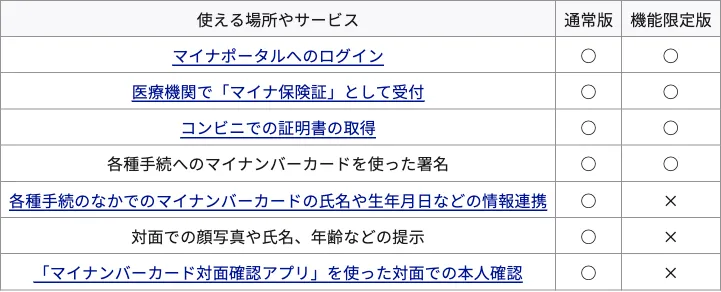
機能限定の範囲を公式表記と照合するため、デジタル庁の種別の表から比較に必要な7項目だけを引用しています(2026年10月21日確認)。個人情報・周辺の画面は含めず、以下の解説と読みやすい表で違いを整理します。
| 使える場所やサービス |
通常版 |
機能限定 |
| マイナポータルへのログイン |
○ |
○ |
| 医療機関でマイナ保険証として受付 |
○ |
○ |
| コンビニでの証明書の取得 |
○ |
○ |
| 各種手続への署名 |
○ |
○ |
| 手続のなかでの氏名や生年月日などの情報連携 |
○ |
× |
| 対面での顔写真や氏名、年齢などの提示 |
○ |
× |
| 「マイナンバーカード対面確認アプリ」を使った対面での本人確認 |
○ |
× |
Googleのブログは、属性証明機能により、相手に提示するときに名前・住所・年齢など必要な情報だけを自分で選んで共有できる、と説明しています。この対面の提示は、上表では通常版の行です。機能限定の端末では使えません。
使える窓口は、カードの種別だけでなく、各サービスや窓口の対応状況にもよります。デジタル庁は、利用できない場合に備えて実物のマイナンバーカードも持っていくよう案内しています。個別の店や窓口が今日使えるかは、この記事では未確認です。
保険証・コンビニ・マイナポータルは両方に案内
マイナポータルでは、薬や医療費、年金の記録の確認、引っ越しなどの手続が案内されています。ログインの手順はデジタル庁の案内にあります。
医療機関や薬局では、準備の整った施設でマイナ保険証として受付できます。事前の設定が必要です。使い方と対応場所はデジタル庁の案内を見てください。
コンビニの証明書取得も、通常版と機能限定の両方に○が付いています。対応する店舗と操作は、使える場所の案内が正です。
Googleのブログは、店舗での年齢確認、携帯キャリアのサイトなどでの本人確認、銀行口座の開設、決済アプリでの銀行チャージ、アカウントのセキュリティ強化などを、順次使える場面の例として挙げています。事業者側の対応一覧はデジタル庁の民間利用のページにあります。例に挙がっているから、自分の銀行や店で今日使えるとは限りません。
運転免許証の代わりにはなりません。実物のマイナンバーカードと運転免許証を一体化した人は、実物のカード(マイナ免許証)か運転免許証を携帯する、とデジタル庁のFAQにあります。
紛失・機種変更は、公式の手順で止める
Googleのブログは、端末内には必要最小限の情報だけを保存し、税や年金などの情報はスマートフォン内に記録しない、と説明しています。紛失時のデータ消去や、暗証番号・生体認証によるロックも、標準の対策として案内されています。
止める・移す操作は、デジタル庁の次のページが正です。編集部では実行していません。
iPhoneで使う場合は、このAndroid向けの案内ではなく、iPhoneのマイナンバーカードを見てください。
 アプポケ
アプポケ